
에어팟 실시간 번역, AirPods 5가 아니어도 됩니다: 지원 모델·설정법
AirPods 5가 9월 18일 국내에 출시되면서 ‘실시간 번역’이 새 제품 전용 기능처럼 보이지만, 그렇지는 않습니다. 지금 쓰는 AirPods 4 액티브 노이즈 캔슬링 모델이나 AirPods Pro 2 이후 모델도 조건만 맞으면 그대로 사용할 수 있습니다.
오히려 더 자주 막히는 쪽은 iPhone입니다. 이어폰이 최신이어도 일반 iPhone 15나 iPhone 15 Plus라면 실시간 번역 조건을 충족하지 않습니다. Apple이 현재 안내하는 기준은 iPhone 15 Pro 및 이후 모델입니다.
새 AirPods를 사기 전에, 이 조합부터 보세요
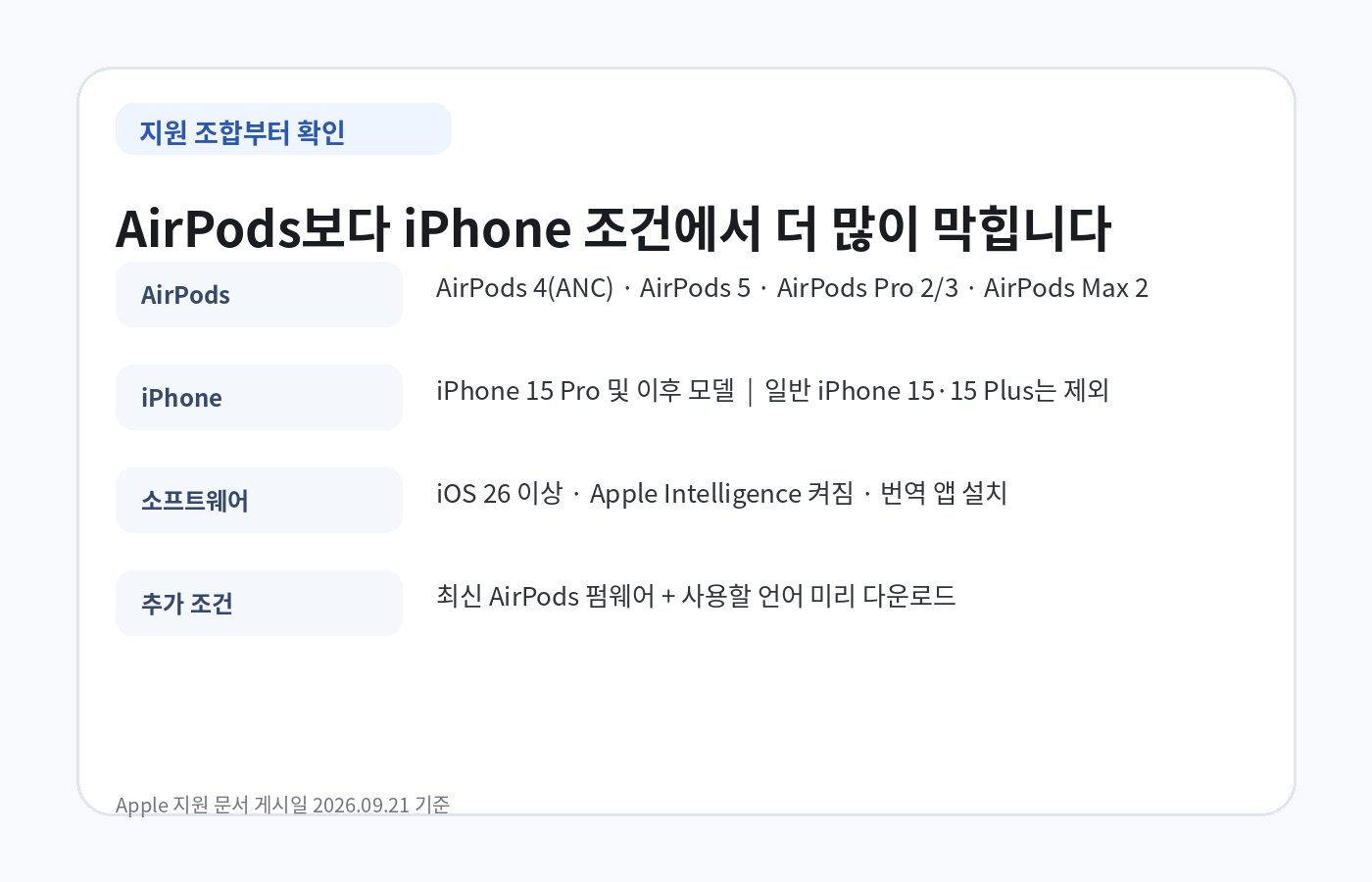
지원되는 이어폰은 AirPods 4 액티브 노이즈 캔슬링 모델, AirPods 5 두 모델, AirPods Pro 2, AirPods Pro 3, AirPods Max 2입니다. AirPods 4 일반 모델은 빠지고, 이번에 나온 AirPods 5는 기본 모델과 무선 충전 케이스 모델 모두 들어갑니다.
iPhone은 iPhone 15 Pro 및 이후 모델이어야 하고 iOS 26 이상이 필요합니다. 여기에 Apple Intelligence가 켜져 있어야 하며, Apple의 번역 앱과 최신 AirPods 펌웨어도 필요합니다. 즉 “AirPods만 지원 모델이면 된다”가 아니라 이어폰과 iPhone 조건을 같이 만족해야 합니다.
일반 iPhone 15·15 Plus 사용자는 여기서 걸립니다. 같은 15 시리즈라도 Apple Intelligence 지원 여부 때문에 Pro 계열과 조건이 갈립니다.
처음 한 번은 번역할 언어를 내려받습니다
AirPods을 iPhone에 연결한 상태에서 설정 앱을 열고, 위쪽에 보이는 AirPods 이름을 누른 뒤 ‘실시간 번역(베타)’으로 들어갑니다. 여기서 상대방이 말할 언어와 내가 들을 언어를 미리 내려받으면 됩니다.
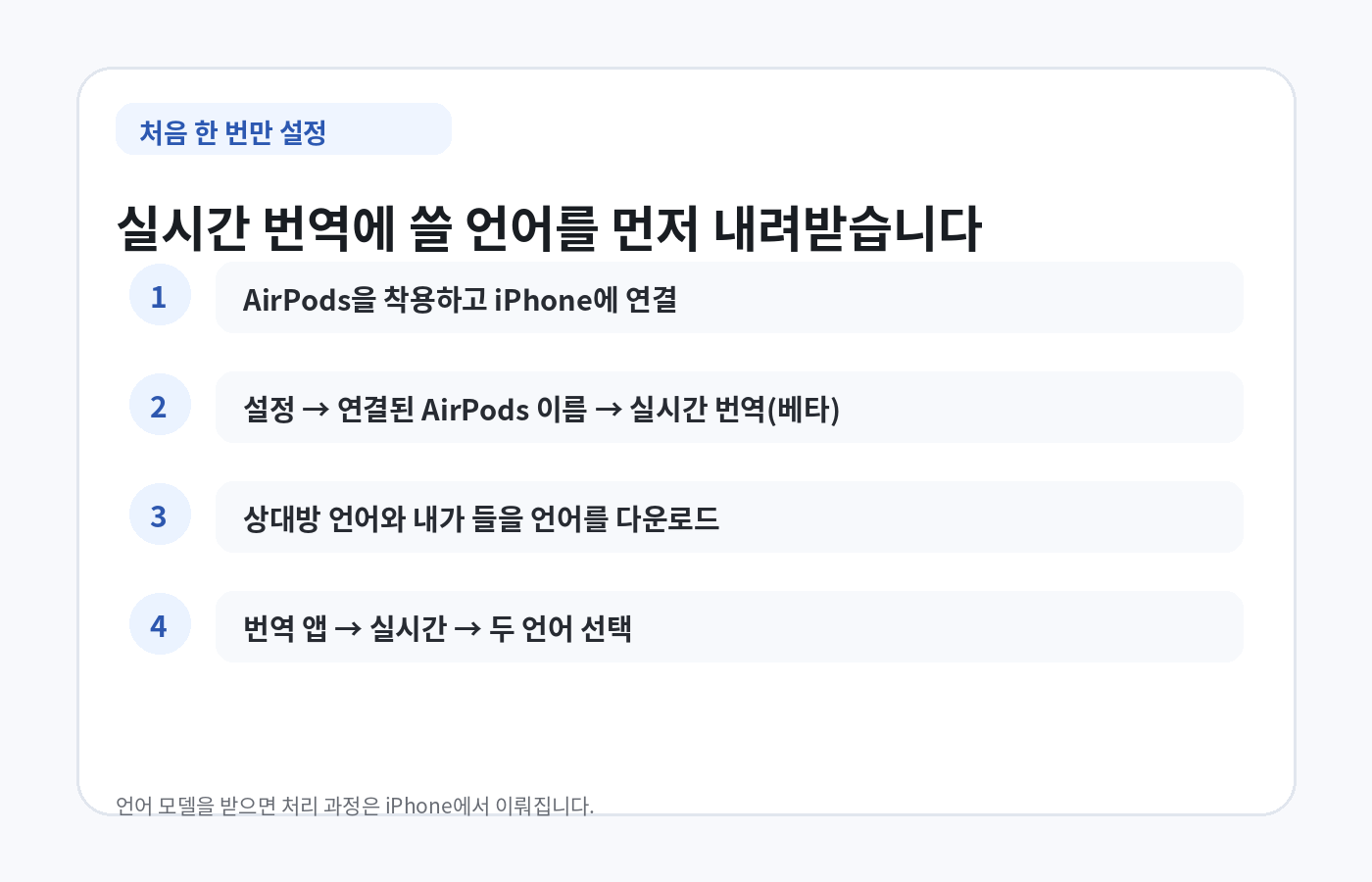
언어를 내려받은 뒤에는 번역 앱을 열고 ‘실시간’ 탭에서 상대방의 언어와 사용자의 언어를 고릅니다. Apple 안내에 따르면 언어 모델을 다운로드한 뒤 실시간 번역 처리는 iPhone에서 이뤄지며, 대화 데이터는 비공개로 유지됩니다.
한국어도 지원됩니다. 해외여행에서 영어를 듣고 한국어로 받거나, 반대로 한국어로 말한 내용을 상대방에게 보여주는 식으로 사용할 수 있습니다.
상대방은 AirPods이 없어도 됩니다
이 기능을 두 사람이 모두 AirPods을 껴야 쓸 수 있다고 생각하기 쉬운데, 한쪽만 지원 AirPods을 가지고 있어도 됩니다. 상대방이 말하면 내 AirPods으로 번역된 음성을 듣고, 내가 답할 때는 iPhone 번역 앱 화면의 전사문을 보여주거나 스피커로 번역문을 재생하면 됩니다.
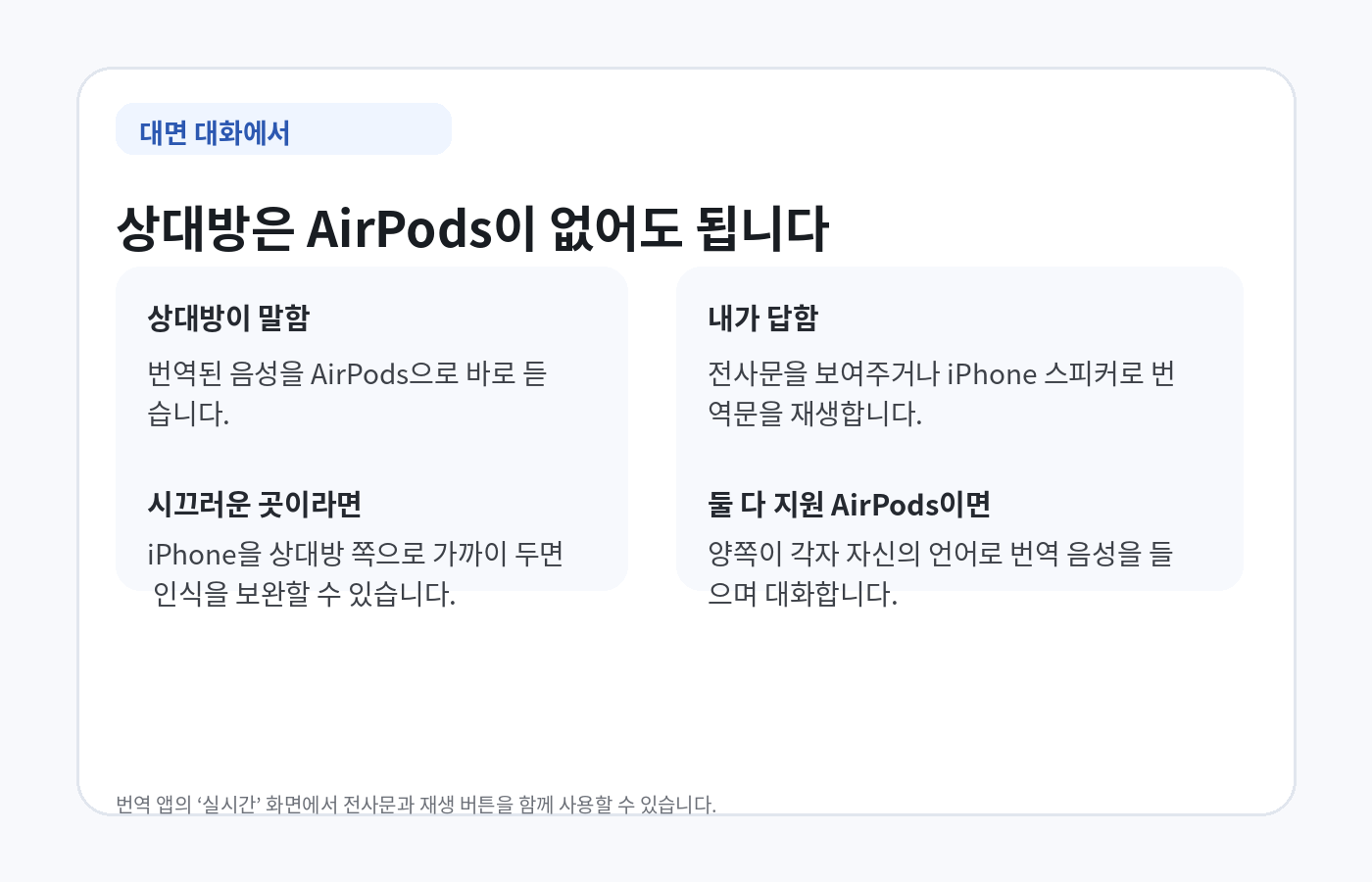
카페나 공항처럼 주변이 시끄러우면 iPhone을 상대방 쪽에 조금 더 가까이 두는 것도 도움이 됩니다. Apple은 이 경우 AirPods 마이크에 더해 iPhone 마이크를 사용해 번역 성능을 보완할 수 있다고 안내합니다.
둘 다 실시간 번역을 지원하는 AirPods을 쓰고 각자 설정까지 해두면 각자의 AirPods으로 번역된 응답을 들으면서 대화할 수 있습니다.
매번 번역 앱을 열 필요는 없습니다
처음 설정이 끝났다면 실행 방법은 여러 가지입니다. 가장 확실한 건 번역 앱의 ‘실시간’에서 ‘번역 시작’을 누르는 방법이고, 익숙해지면 AirPods에서 바로 켜는 편이 빠릅니다.
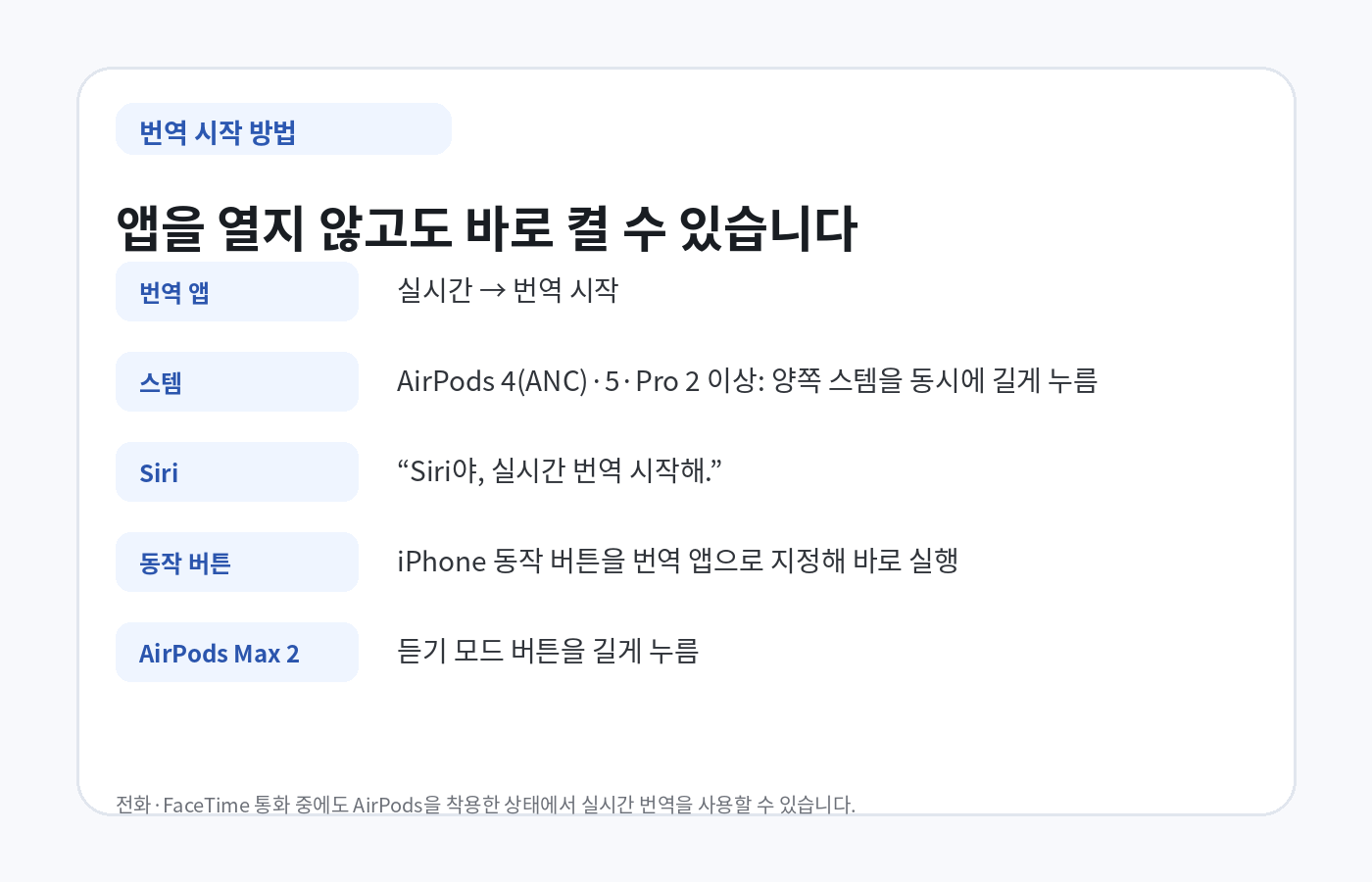
AirPods 4 액티브 노이즈 캔슬링 모델, AirPods 5, AirPods Pro 2 이후 모델은 양쪽 스템을 동시에 길게 누르면 됩니다. AirPods Max 2는 듣기 모드 버튼을 길게 누릅니다. “Siri야, 실시간 번역 시작해.”라고 말하거나 iPhone의 동작 버튼을 번역 앱으로 설정해 두는 방법도 있습니다.
전화 앱이나 FaceTime 통화 중에도 AirPods을 착용한 상태에서 실시간 번역을 사용할 수 있어서, 대면 대화뿐 아니라 통화에서 언어가 다를 때도 같은 기능을 이어서 쓸 수 있습니다.
메뉴가 안 보이면 초기화부터 하지 마세요
설정에 ‘실시간 번역’ 메뉴가 없거나 번역 앱에서 시작이 안 된다면 AirPods을 지웠다 다시 연결하기 전에 조건을 먼저 대조하는 게 빠릅니다. 지원 모델, iPhone 모델, Apple Intelligence, 번역 앱, 언어 다운로드, 펌웨어 순서로 보면 됩니다.
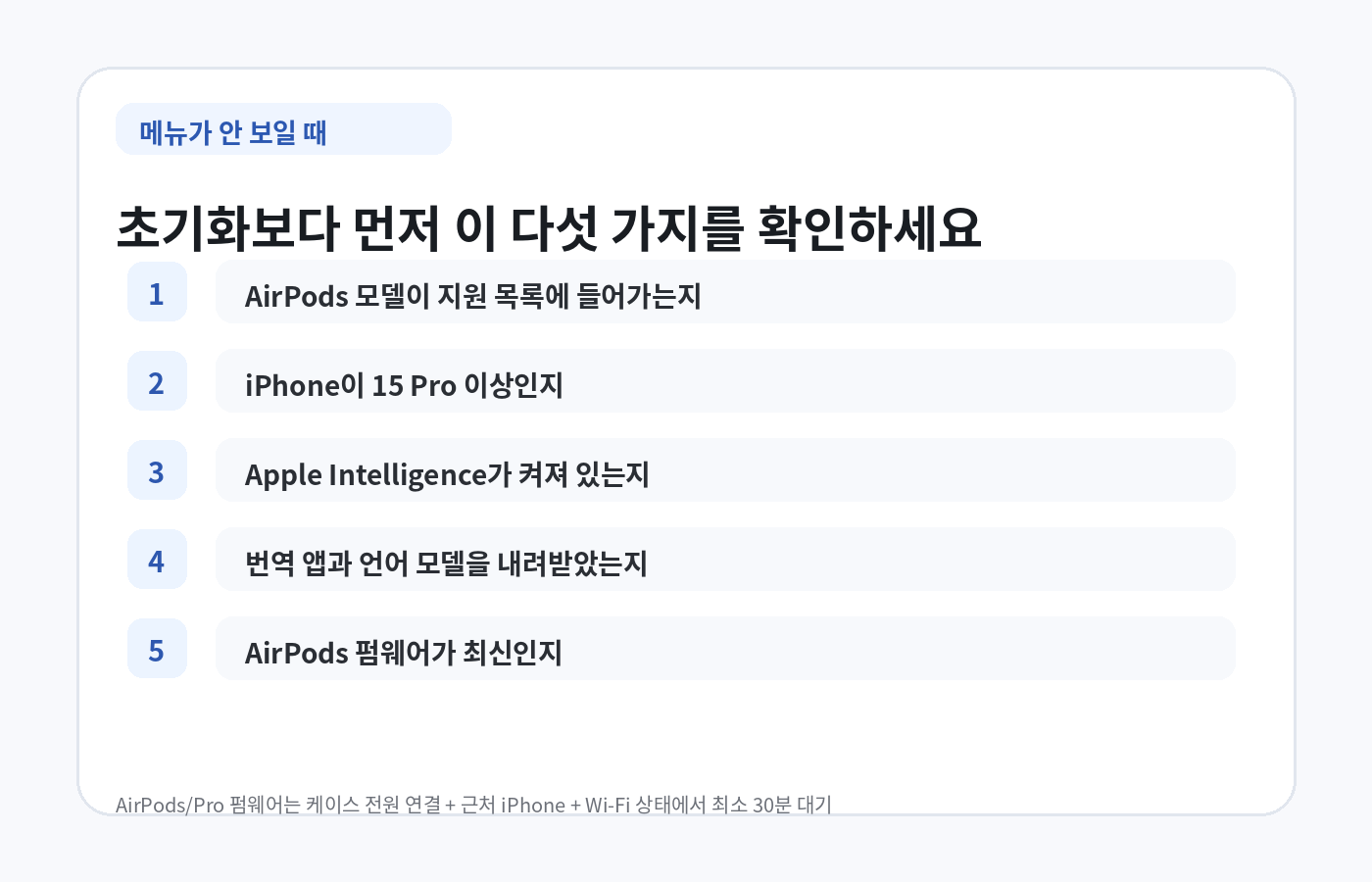
펌웨어가 의심되면 AirPods 또는 AirPods Pro를 케이스에 넣고 케이스를 전원에 연결한 뒤, Wi‑Fi에 연결된 iPhone 가까이에 둡니다. 덮개를 닫은 상태로 최소 30분 기다렸다가 다시 연결하면 됩니다. Apple은 펌웨어가 자동으로 들어오지 않을 때 이 순서를 공식 안내합니다.
AirPods Max 2는 충전 케이블을 연결한 상태로 iPhone, iPad 또는 Mac의 Bluetooth 범위 안에 두고 최소 30분 기다립니다. 그다음 다시 연결해 펌웨어 버전을 확인하면 됩니다.
번역 결과는 중요한 숫자만 한 번 더 확인하면 됩니다
Apple도 실시간 번역이 생성형 모델을 사용하기 때문에 번역문이 부정확하거나 예상과 다르게 나올 수 있다고 안내합니다. 길 안내나 간단한 대화에서는 편하지만, 예약 시간·주소·금액·의료 정보처럼 틀리면 곤란한 내용은 iPhone 화면의 전사문까지 한 번 더 보는 편이 낫습니다.
AirPods 5를 새로 샀다면 그대로 설정하면 되고, 이미 AirPods Pro 2나 Pro 3, AirPods 4 ANC를 쓰고 있다면 새 이어폰을 살 이유부터 찾기보다 현재 iPhone 조건이 맞는지 먼저 확인하면 됩니다.



