
PowerPoint Copilot 발표자료 만들기: Word 원본 준비와 슬라이드 검수
Word 문서를 슬라이드에 그대로 옮기면 글이 많아져요. PowerPoint Copilot에 “이걸 발표자료로 만들어 줘”라고 요청해도 중요한 수치가 빠지거나 순서가 달라질 수 있어요. 초안의 구조와 시각화는 AI를 활용하되 발표에서 강조할 내용은 직접 정해 주세요.
Word 원본의 첫머리에 발표 목적과 핵심 결론을 적어보세요. 소제목마다 한 가지 주장을 담고 표에는 단위와 기준 날짜를 표시해 주세요. 사용하지 않을 부록은 따로 정리하면 생성된 슬라이드에서 빠진 내용을 찾기 편리해요.
원본 파일을 여러 개 한꺼번에 넘기려 한다면
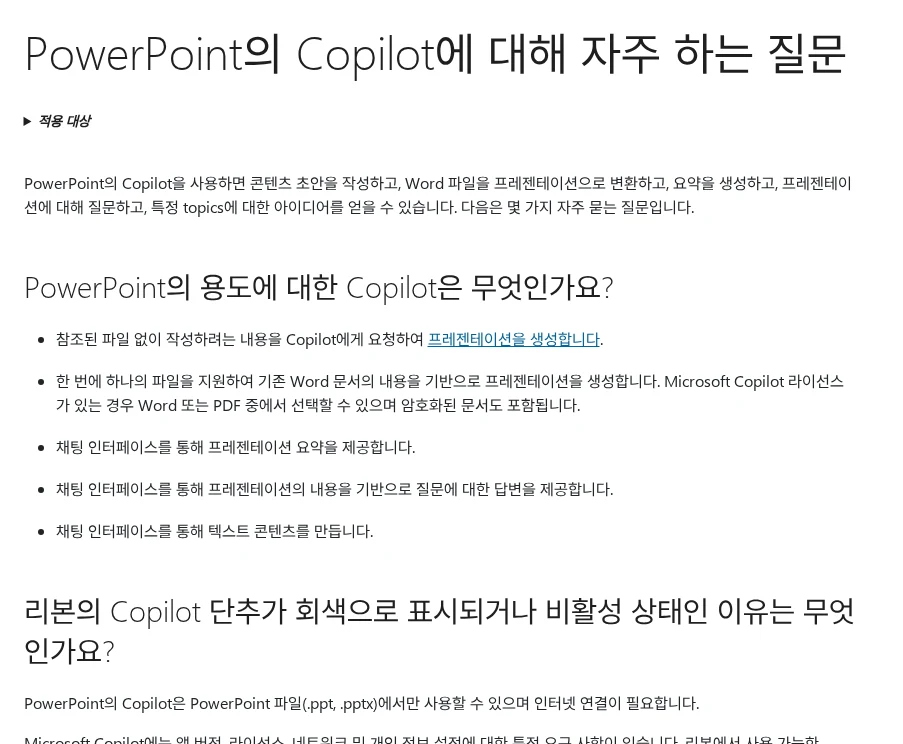
Microsoft FAQ는 프레젠테이션 생성 요청 한 번에 참조할 Word 파일을 하나로 안내해요. 보고서가 여러 개라면 발표에 쓸 원고 하나로 정리해 보세요. PDF 참조 등은 개인용·업무용 라이선스에 따라 다르니 현재 계정의 메뉴를 확인해 주세요.
생성이 끝나면 먼저 장수나 디자인보다 내용 순서를 확인하세요. 질문과 근거, 결론이 자연스럽게 이어지는지 살펴본 뒤 숫자와 단위를 원본과 비교해 주세요. 그래프가 보기 좋아도 연도나 값이 뒤바뀌었을 수 있어요. 주제와 무관한 이미지는 정리해 주세요.
요약된 내용도 원본과 비교하세요
Microsoft는 긴 Word 파일의 일부 내용이 결과에 반영되지 않을 수 있다고 안내해요. 빠진 내용이 배경 설명인지, 계약 조건이나 예외인지 확인해 주세요. “핵심만 남겼다”는 결과에 필요한 면책 조항이 빠지지 않았는지도 살펴보세요. 중요한 각주와 출처는 슬라이드 하단이나 발표자 노트에 넣어주세요.
한국어 슬라이드는 줄바꿈과 조사도 직접 읽어보세요. 제목이 영역을 넘거나 요약 과정에서 조건이 단정으로 바뀌지 않았는지 확인해 주세요. 화면 공유 상태에서 실제 크기로 띄워 글자와 대비도 살펴보세요.
2026년 9월 24일 Microsoft PowerPoint Copilot 공식 FAQ를 기준으로 작성했어요. 제공 기능은 라이선스와 앱 버전에 따라 달라요.



