
와이파이 비밀번호 기억 안 날 때, 이미 연결된 윈도우 PC에서 찾기
와이파이 비밀번호가 기억나지 않으면 이미 연결했던 Windows PC에서 저장된 암호를 확인해 보세요. 내가 사용하거나 관리 권한이 있는 네트워크에서만 확인하고 공유해 주세요.
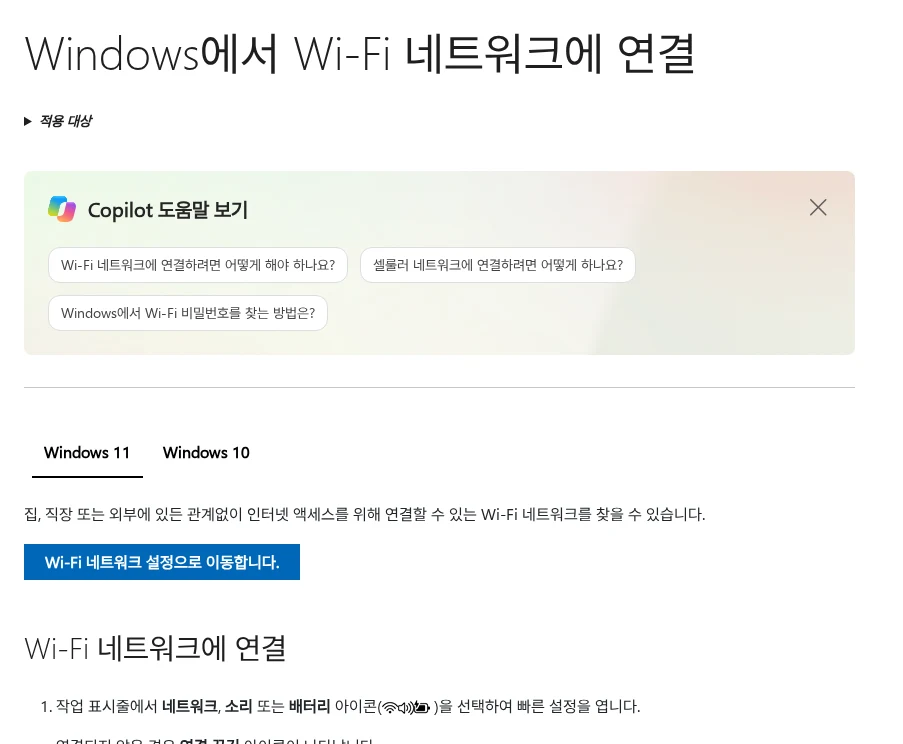
Windows 11에서는 설정 > 네트워크 및 인터넷을 열어주세요. 현재 연결된 Wi-Fi의 속성으로 들어가 Wi-Fi 네트워크 암호 옆 표시를 눌러 확인해 주세요. 이전에 연결한 네트워크는 알려진 네트워크 관리에서 이름을 선택한 뒤 암호 표시를 찾을 수 있어요. Microsoft가 안내하는 QR 연결도 사용할 수 있어요. 새 기기의 QR 연결 지원 여부를 확인해 주세요.
Windows 10에서 확인하는 방법
Windows 10은 설정 > 네트워크 및 인터넷 > 상태 > 네트워크 및 공유 센터에서 현재 Wi-Fi 이름을 열어주세요. 무선 속성 > 보안 탭으로 가서 문자 표시를 선택하면 네트워크 보안 키에 암호가 보여요. Windows 11과 Windows 10은 확인 경로가 다르니 사용하는 버전에 맞게 찾아주세요.
PC에 저장된 암호가 없으면 공유기 본체의 기본 암호 표시와 설치 당시 기록을 확인해 주세요. 암호를 변경했다면 통신사나 네트워크 관리자에게 문의해 주세요. 출처를 알 수 없는 복구 프로그램을 설치하지 마세요.
암호를 확인한 뒤 화면을 닫아주세요
암호 화면을 캡처해 보내면 사진이 다른 곳에 남을 수 있어요. 가능하면 새 기기에 직접 입력하거나 신뢰할 수 있는 상대에게만 QR 코드를 보여주세요. 회사·카페 네트워크는 관리자의 비밀번호 공유 정책을 확인해 주세요.
새 기기가 연결되지 않으면 암호의 대소문자와 비슷한 글자를 확인해 주세요. PC와 새 기기에서 선택한 Wi-Fi 이름도 비교해 보세요. 손님용 네트워크는 이름이 비슷해도 암호가 다를 수 있어요.
2026년 9월 24일 Microsoft 지원 문서를 기준으로 작성했어요. Windows 버전과 제조사 설정에 따라 화면 배치가 달라요.



