
Google Drive Gemini 파일 검색: 출처·폴더 지정과 원본 확인
같은 이름의 보고서가 Drive에 세 개 있고 어느 파일에 최종 수치가 있는지 기억나지 않을 때가 있어요. 이럴 때 Gemini에 “지난달 매출이 얼마야?”라고 넓게 묻기보다 담당 팀의 폴더와 최종 보고서 파일을 출처로 지정해 보세요.
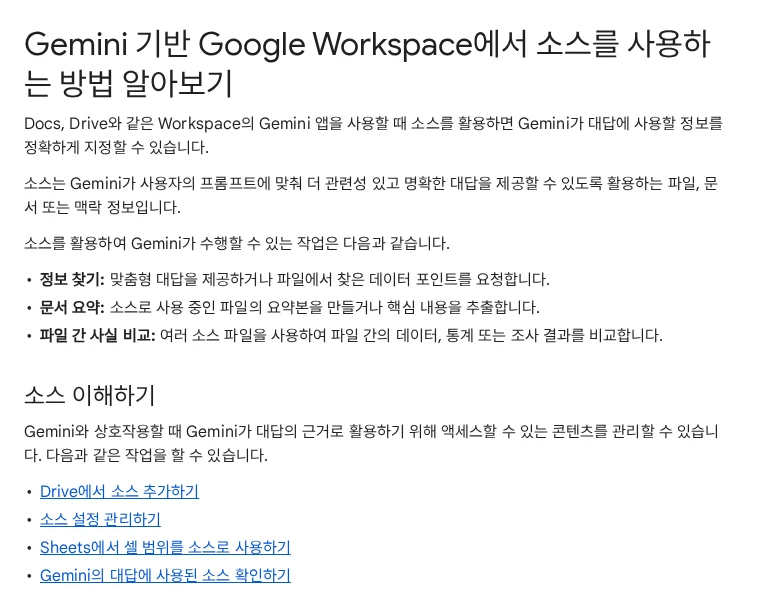
Google은 Gemini에서 파일, 폴더, 이메일 등을 질문의 출처로 선택하는 기능을 안내해요. Drive 자료를 찾을 때는 파일 제목과 기간을 함께 적어 주세요. “2026년 8월 영업보고서에서 반품을 제외한 매출액이 있는 문단을 찾아 줘”처럼 자료와 조건을 한 문장에 넣어 보세요. 답이 나오면 링크된 원본의 제목과 수정 날짜를 확인해 주세요.
‘출처 지정’ 후에도 원본을 확인해 주세요
Gemini가 특정 파일을 우선 참고하도록 설정해도 답변의 출처 목록만 보고 숫자를 복사하지 마세요. 검색 범위 설정과 선택한 출처가 어떻게 적용됐는지 살펴보고 실제 참조 위치를 원본에서 열어 주세요. 파일이 오래된 초안이라면 숫자가 정확해 보여도 지금의 최종 값은 아닐 수 있어요.
질문에 “최신”이라고만 쓰면 기준이 모호해요. “2026년 9월 24일 기준”처럼 날짜를 적고 여러 버전의 보고서가 있다면 어느 파일이 승인본인지 확인해 주세요. Gemini는 여러 파일을 찾아 비교하는 데 도움을 주지만 조직의 승인 절차를 대신 알지는 못해요.
Google 공식 안내에는 Docs, Sheets, Slides, PDF 등이 지원되는 출처로 나와요. 사진 속 표나 특수 형식 파일까지 같은 방식으로 읽힐 거라고 기대하지 마세요. 권한이 없는 파일도 답변의 근거가 될 수 없어요. 담당자가 보낸 링크가 열리는지 먼저 확인해 주세요.
파일과 폴더를 너무 많이 한꺼번에 지정하면 문맥의 한계에 걸릴 수 있다는 안내도 있어요. 처음에는 최종본이 있을 법한 폴더 하나와 핵심 파일 몇 개로 시작하고, 답이 없으면 범위를 넓혀 보세요. 출처를 좁히면 사람이 검증할 원본을 더 빨리 찾을 수 있어요.
2026년 9월 24일 Google Drive 공식 안내를 기준으로 설명해요. 지원되는 출처와 검색 범위는 계정 설정에 따라 달라요.



