
블루투스 이어폰은 연결됐는데 소리가 안 날 때, 출력 장치부터 확인
윈도우 화면에는 블루투스 이어폰이 연결됨으로 표시돼도 영상 소리는 노트북 스피커에서 나올 수 있어요. 연결된 장치와 현재 소리를 내도록 선택된 장치가 같은지 먼저 확인해 보세요.
작업 표시줄의 소리 아이콘을 누르고 출력 장치 목록에서 이어폰 이름을 선택해 보세요. 소리를 다시 재생해 확인해 주세요. Windows 11에서는 설정 > 시스템 > 소리 > 출력에서도 확인할 수 있어요. 모니터·도킹 스테이션·USB 헤드셋이 연결돼 있다면 다른 장치가 출력으로 선택됐는지도 살펴보세요.
이어폰 이름이 목록에 없을 때
블루투스 설정에서 이어폰의 연결 상태를 확인해 주세요. 페어링됨만 표시되고 연결됨이 아니면 소리 출력 목록에 나타나지 않을 수 있어요. 이어폰을 껐다 켜 다시 연결해 보세요. Microsoft는 Bluetooth를 끄고 약 10초 뒤 다시 켜는 방법도 안내해요.
여전히 연결이 불안정하다면 설정 > Bluetooth 및 장치에서 해당 기기를 제거하고 다시 추가하는 방법을 살펴보세요. 제거하기 전에 이어폰을 페어링 모드로 전환하는 방법부터 확인해 주세요.
소리는 나지만 자꾸 끊긴다면
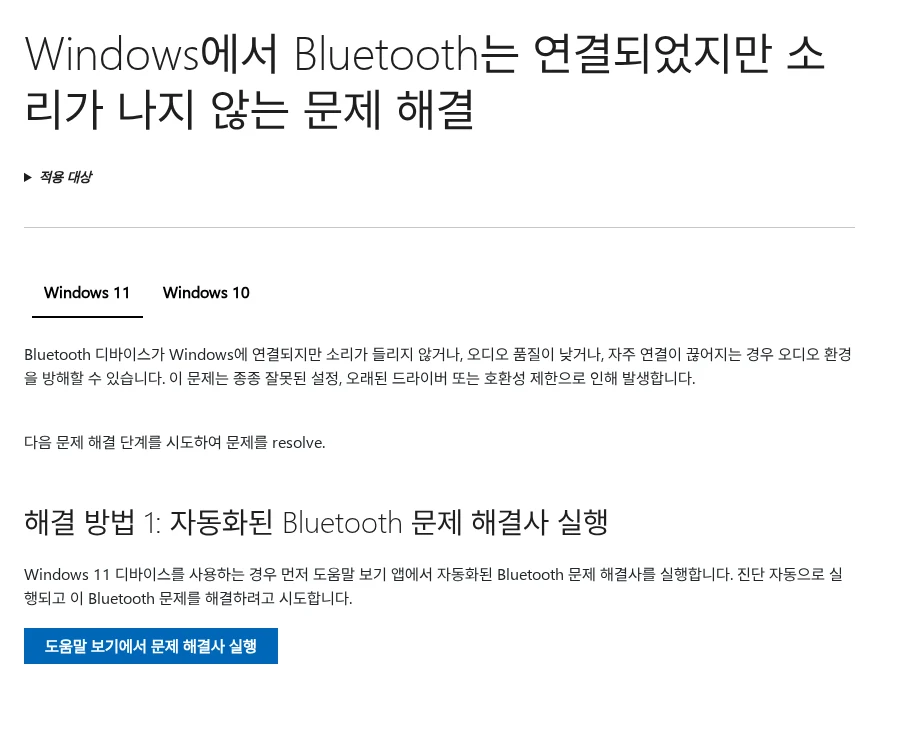
소리가 끊기면 Windows 11의 도움말 보기 앱에서 Bluetooth 문제 해결사를 실행해 보세요. 최근 업데이트 후 시작됐다면 Windows 업데이트와 장치 관리자의 Bluetooth 어댑터 드라이버 업데이트를 확인해 주세요. 드라이버는 제조사와 Windows의 공식 안내에 따라 관리해 주세요.
음질이 낮거나 연결이 끊기는 경우에는 이어폰과 PC의 오디오 지원 방식도 확인해 보세요. Microsoft는 고품질 오디오를 위한 A2DP 지원 여부를 제조사 자료에서 확인하도록 안내해요. 모델별 호환성은 해당 제조사의 안내도 살펴보세요.
출력 장치, 연결 상태, 문제 해결사와 드라이버 순서로 확인해 보세요. 장치를 초기화하기 전에 간단한 설정부터 점검할 수 있어요.
2026년 9월 24일 Microsoft 지원 문서를 기준으로 작성했어요. Windows 10과 11은 설정 경로가 일부 달라요.



