
Google Docs Gemini 문서 요약 방법: 선택한 문단에 질문하기
회의록이나 제안서가 길면 첫 페이지부터 읽다가 필요한 결론을 늦게 찾을 수 있어요. 이럴 때 Google Docs의 Gemini를 어디를 먼저 읽을지 알려 주는 길잡이로 써 보세요.
문서를 연 뒤 오른쪽 위 Ask Gemini를 누르고 “이 문서의 결론, 미정 사항, 담당자가 해야 할 일을 각각 세 줄로 정리해 줘”처럼 물어보세요. Google은 문서에 텍스트가 있으면 측면 패널에서 요약을 볼 수 있고 직접 질문을 입력할 수도 있다고 안내해요. “요약해 줘”보다 원하는 구분을 알려 주면 확인할 부분이 분명해져요.
필요한 부분만 선택해서 물어보세요
전문 계약서나 긴 회의록을 통째로 요약하면 예외 조건이 빠질 수 있어요. 필요한 단락을 선택하고 그 부분만 설명해 달라고 요청해 보세요. “선택한 문단에서 지급 시점과 지급 전 조건을 각각 뽑아 줘”처럼 물으면 원문과 나란히 대조하기 쉬워요. Google 도움말도 선택한 텍스트를 대상으로 Gemini 작업을 하는 방법을 안내해요.
답을 받았으면 원문에서 날짜·금액·부정 표현을 다시 읽어 주세요. “할 수 있다”와 “해야 한다”, “검토 예정”과 “승인 완료”는 업무에서 차이가 커요. 회의록이라면 참석자가 실제로 확정했는지, 제안만 했는지 확인하고 공유해 주세요. 요약 문장만 읽고 후속 일을 자동으로 배정하면 오해가 생길 수 있어요.
짧은 요약에 빠진 내용도 확인해 주세요
Gemini가 빠뜨린 표, 각주, 링크된 첨부 자료가 있을 수 있어요. 최종 결정을 내리는 문서라면 요약으로 위치를 찾은 뒤 해당 절을 직접 읽어 주세요. 공유용 요약을 만들 때는 “원문 확인 전 초안”으로 구분해 주세요.
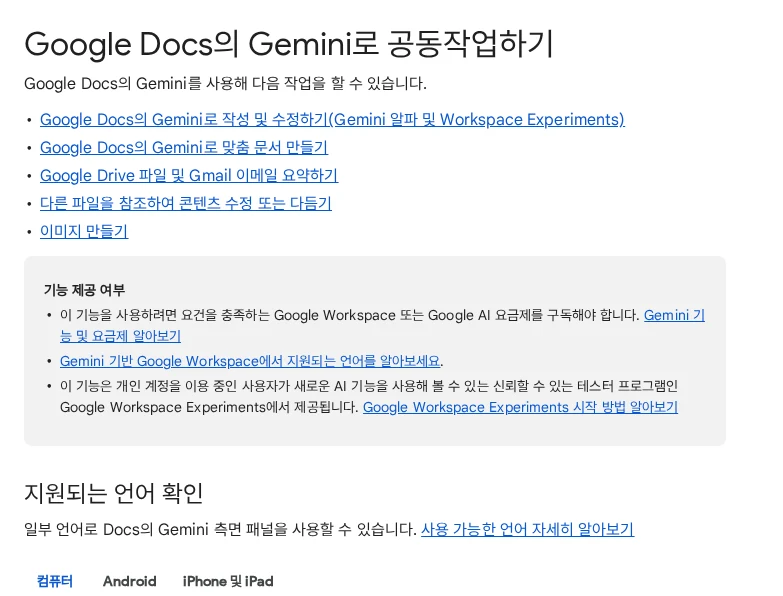
Ask Gemini가 보이지 않는다고 문서의 문제로 단정하지 마세요. 기능 제공은 계정의 요금제와 지원 언어, 관리자의 설정에 영향을 받아요. 다른 사람의 화면을 따라 하기 전에 내 계정에서 사용 가능한지부터 확인해 주세요.
2026년 9월 24일 Google Docs Editors 공식 안내를 기준으로 설명해요. UI와 제공 조건은 계정 및 문서 종류에 따라 다를 수 있어요.



