
윈도우 C드라이브 꽉 찼을 때 저장 공간 센스로 지워도 되는 항목
C드라이브 공간이 부족하면 정리할 파일부터 확인해 주세요. 다운로드 폴더에는 다시 받을 수 있는 설치 파일과 중요한 개인 파일이 함께 있을 수 있어요. Windows가 제안한 항목도 실제 내용을 확인한 뒤 정리해 주세요.
Windows 11에서는 설정 > 시스템 > 저장소 > 정리 권장 사항을 열어보세요. 임시 파일, 크기가 큰 파일, 사용하지 않는 파일과 앱을 확인할 수 있어요. 항목마다 실제 파일 이름과 확보되는 용량을 살펴보고 필요한 파일은 남겨주세요.
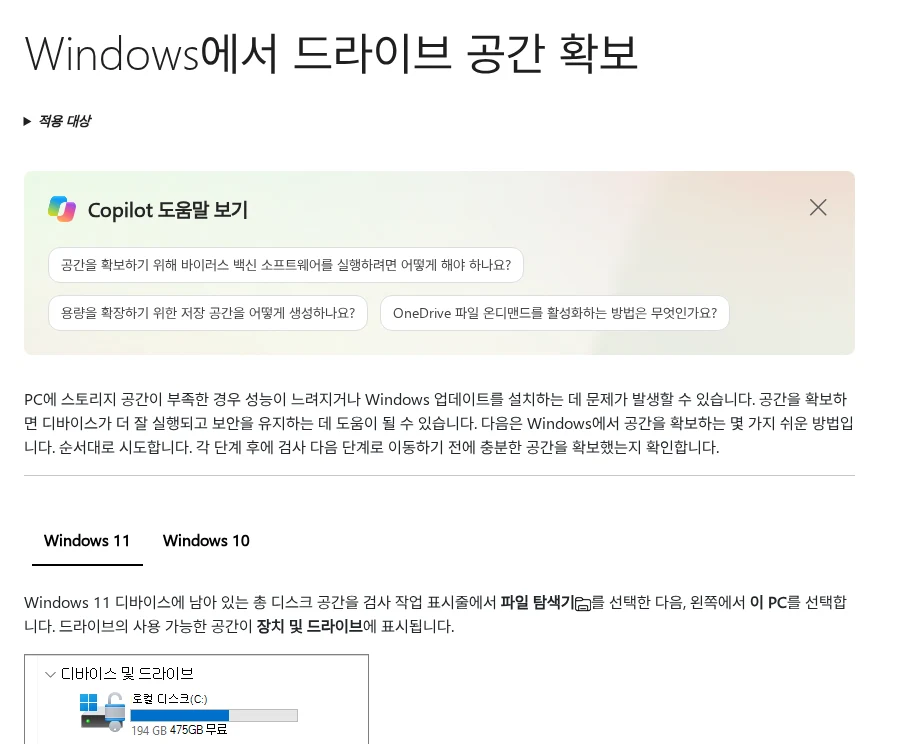
자동 정리는 켜기 전에 범위부터
저장 공간 센스로 임시 파일과 휴지통의 오래된 항목을 정리할 수 있어요. 설정의 시스템 > 저장소에서 실행 주기와 정리 방법을 선택해 주세요. Microsoft는 저장 공간 센스가 Windows가 설치된 시스템 드라이브에서 작동한다고 안내해요.
다운로드 폴더의 자동 삭제 설정도 확인해 주세요. 기본 설정에서는 다운로드 폴더를 정리하지 않지만, 사용자가 열지 않은 파일 삭제 기간을 지정하면 그 기간이 지난 파일이 정리 대상이 돼요. 계약서나 사진 원본을 보관한다면 자동 삭제를 켜기 전에 별도 사본을 확보해 주세요. 휴지통에서 복구할 파일도 삭제 주기 전에 확인해 주세요.
OneDrive 파일을 온라인 전용으로 전환하면 로컬 저장 공간을 줄일 수 있어요. Microsoft는 클라우드 파일을 영구 삭제하는 동작은 아니라고 안내해요. 인터넷이 없는 곳에서 필요한 파일은 기기에 사용할 수 있는 사본을 남겨주세요.
가장 큰 숫자라고 먼저 지우면 안 되는 항목
정리 목록에 이전 Windows 설치가 보이면 최근 업그레이드에서 되돌아갈 필요가 있는지 확인해 주세요. Microsoft는 업그레이드 후 10일 안에 이 항목이 나타날 수 있고, 삭제하면 이전 버전으로 돌아갈 수 없다고 안내해요. 업데이트 뒤 프로그램이나 장치가 불안정하면 이 파일은 먼저 남겨주세요.
정리 후에도 공간이 부족하면 큰 사진·동영상을 외장 저장장치로 옮기는 방법을 살펴보세요. 옮긴 파일을 외장 장치에서 열어 확인하고 중요한 파일의 사본을 확보한 뒤 원본 정리 여부를 결정해 주세요.
2026년 9월 24일 Microsoft 지원 문서를 기준으로 작성했어요. Windows 10과 11의 메뉴 이름은 다를 수 있어요.



