
Gmail 대화 요약 사용법: AI 개요와 메뉴가 안 보일 때 확인해 보세요
메일이 열다섯 통쯤 오가면 가장 최근 답장만 읽어도 전체 결정을 놓치기 쉬워요. 일정이 두 번 바뀌었거나 첨부 파일을 다시 보냈다면 “결국 뭐가 확정됐지?”를 찾는 데 시간이 걸려요. Gmail의 AI 개요 대화 요약으로 대화의 흐름을 먼저 살펴보세요.
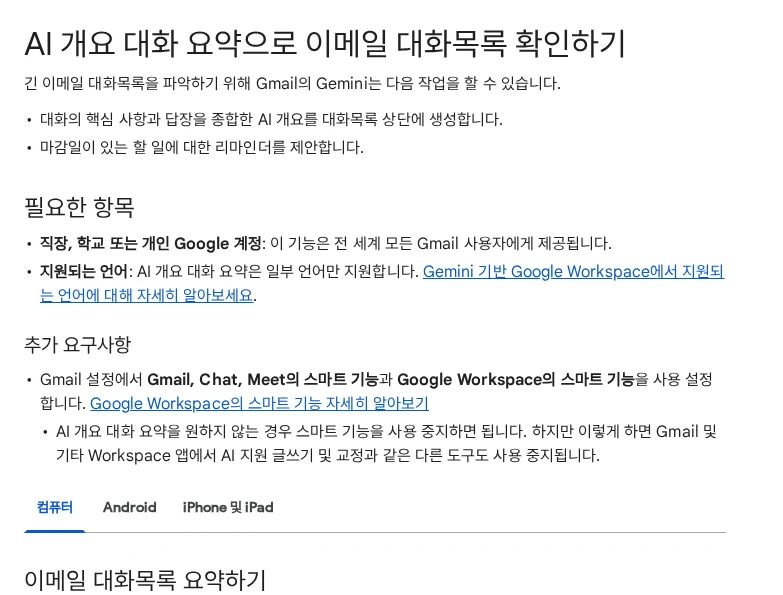
컴퓨터에서 Gmail 대화를 열고 맨 위에 이메일 요약이 보이면 눌러보세요. Google은 이 기능이 핵심 사항과 답장을 종합하고 마감일이 있는 할 일의 알림도 제안할 수 있다고 설명해요. 메일을 하나씩 읽기 전에 어떤 쟁점이 있었는지 살펴볼 수 있어요.
결정된 내용은 원본에서 확인해요
요약이 “금요일 납품 확정”이라고 해도 바로 일정표에 적지 마세요. 실제 마지막 답장이 “금요일 가능 여부를 다시 확인하겠다”였을 수도 있어요. 일정·금액·담당자·첨부 버전처럼 틀리면 곤란한 부분은 해당 원본 메일을 다시 열어 주세요. 오래된 답변이 요약에서 강조됐을 가능성도 살펴보세요.
“확정된 사항”과 “아직 답이 필요한 사항”을 따로 적어 두면 좋아요. AI 요약이 둘을 섞어도 원본 메일을 비교하며 바로잡을 수 있어요. 다음 답장을 보낼 때는 요약 문장을 그대로 복사하지 말고 “현재 제가 이해한 일정은 ○일이고, 첨부는 수정본 2호가 맞나요?”처럼 상대에게 확인할 내용을 짧게 적어 주세요.
메뉴가 안 보이면 언어와 설정을 살펴보세요
Google은 이 기능이 전 세계 Gmail 사용자에게 제공된다고 안내하면서도 지원 언어는 일부로 제한한다고 명시해요. Gmail·Chat·Meet 및 Workspace의 스마트 기능 설정도 필요해요. 따라서 계정이 지원돼도 현재 쓰는 언어의 대화에서는 버튼이 없을 수 있어요. 지역이나 계정만 보고 무조건 쓸 수 있다고 단정하지 마세요.
스마트 기능을 켤지 정할 때는 개인정보와 회사 정책도 함께 살펴보세요. 업무용 계정에서 관리자 설정이 걸려 있다면 사용자가 메뉴를 직접 바꾸지 못할 수 있어요. 기능을 쓰지 않아도 메일 검색과 스레드의 날짜순 확인은 가능해요.
2026년 9월 24일 Gmail 고객센터의 AI 개요 안내를 기준으로 설명해요. 지원 언어와 계정 설정은 사용 전에 확인해 주세요.



