
여행 전에 구글 지도 오프라인 저장하기, 안 되는 길찾기도 있습니다
데이터 연결이 어려운 곳으로 여행한다면 출발 전에 구글 지도를 내려받아 보세요. 오프라인에서 가능한 길찾기는 제한돼요. 운전 경로를 볼 계획인지, 대중교통 시간표가 필요한지에 따라 미리 준비해 주세요.
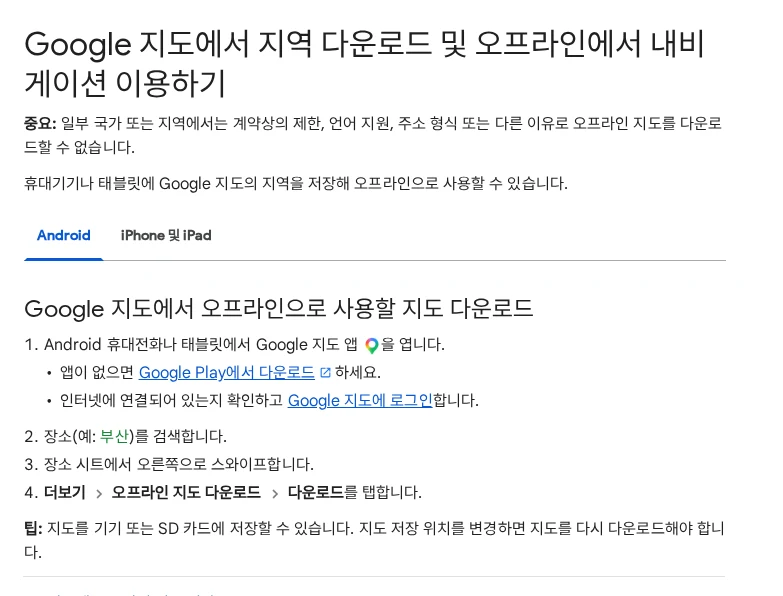
출발 전에 지역을 저장하는 방법
안드로이드에서는 인터넷에 연결한 상태로 구글 지도에 로그인해 주세요. 목적지를 검색한 뒤 장소 정보의 더보기 > 오프라인 지도 다운로드에서 저장할 수 있어요. 아이폰에서는 장소를 검색하고 아래쪽의 장소 이름이나 주소를 연 뒤 다운로드 메뉴를 찾아주세요. 아이폰의 시크릿 모드는 꺼져 있어야 해요.
한 도시만 정확히 찍기 어렵다면 프로필 사진을 눌러 오프라인 지도 > 내 지도 선택에서 저장 영역을 선택해 보세요. 영역의 위치와 크기를 조절해 실제 이동할 구간을 포함해 주세요. 숙소와 공항뿐 아니라 두 장소를 잇는 경로도 저장 영역 안에 있는지 확인해 주세요.
오프라인 길찾기의 범위를 확인하세요
구글 안내에 따르면 오프라인 운전 안내는 전체 경로가 다운로드한 지도 안에 있을 때 가능해요. 오프라인에서는 대중교통·자전거·도보 경로와 실시간 교통정보·대체 운전 경로를 이용할 수 없어요. 지하철 환승 시간과 버스 도착 정보가 필요하면 다른 방법도 준비해 주세요.
국가와 지역에 따라 계약·언어·주소 형식 등의 제한으로 오프라인 지도를 내려받을 수 없는 경우도 있어요. 다운로드 메뉴가 보이지 않으면 해당 지역의 제공 여부를 확인해 주세요.
다운로드했으면 목록에서 한 번 더 확인
프로필 사진의 오프라인 지도에서 저장한 지역이 목록에 있는지 확인해 주세요. 여행이 한참 뒤라면 만료 예정 표시도 살펴보세요. 오프라인 지도는 Wi-Fi에 연결되면 만료 15일 전부터 자동 업데이트를 시도해요. 자동 갱신이 되지 않으면 목록에서 직접 업데이트해 주세요.
여행 전에 네트워크를 잠시 끊고 저장한 지도와 운전 경로를 확인해 보세요. 대중교통 등 오프라인에서 제공되지 않는 안내는 별도로 준비해 주세요.
2026년 9월 24일 Google 지도 고객센터를 기준으로 작성했어요. 앱 버전·국가·지역에 따라 메뉴와 다운로드 가능 여부가 달라요.



