
엑셀 Copilot 데이터 분석: 표 구조·열 이름과 답변 검수
엑셀에 “지난달 매출 분석해 줘”라고 물었는데 엉뚱한 열을 고르거나 빈 결과를 준다면 질문을 반복하기 전에 시트를 살펴보세요. 날짜가 글자로 섞였는지, 매출 열의 단위가 한 셀에는 원이고 다른 셀에는 천 원인지, 머리글이 실제 데이터와 맞는지부터 확인해 주세요.
Copilot에게도 “무엇을 분석할지” 알려 줘야 해요. Microsoft는 데이터 질문에서 열 이름을 구체적으로 언급하라고 안내해요. “지난달 매출”보다 “주문일 열에서 9월인 행만 보고, 결제금액 열의 합계를 상품군별로 보여 줘”처럼 요청하면 해석할 여지가 적어요. 열 이름이 열1, 값2라면 사람이 읽어도 헷갈려요. 먼저 머리글을 정리하고 날짜·숫자 형식이 섞이지 않았는지 확인해 주세요.
한 셀에 여러 정보를 넣지 마세요
고객명과 연락처를 한 셀에 넣거나 날짜와 상태를 함께 적으면 원하는 집계를 지정하기 어려워요. 행 하나가 주문 한 건인지, 상품 한 건인지도 통일해 주세요. 이런 정리는 일반 필터와 피벗 테이블을 안정적으로 쓰는 데도 도움이 돼요.
Excel 오른쪽 아래의 Copilot 아이콘으로 창을 열어 범위와 열을 짚어 질문할 수 있어요. 기능과 메뉴는 계정의 Microsoft 365 라이선스, 앱 버전에 따라 달라요. Copilot이 그린 차트가 그럴듯해 보여도 원본 행 수, 합계, 빠진 항목을 대조해 주세요. 특히 취소 주문이 섞인 매출표라면 “취소 상태 제외”를 질문에 명시해 주세요.
=COPILOT() 오류라면 함수 제공 상태를 확인해요
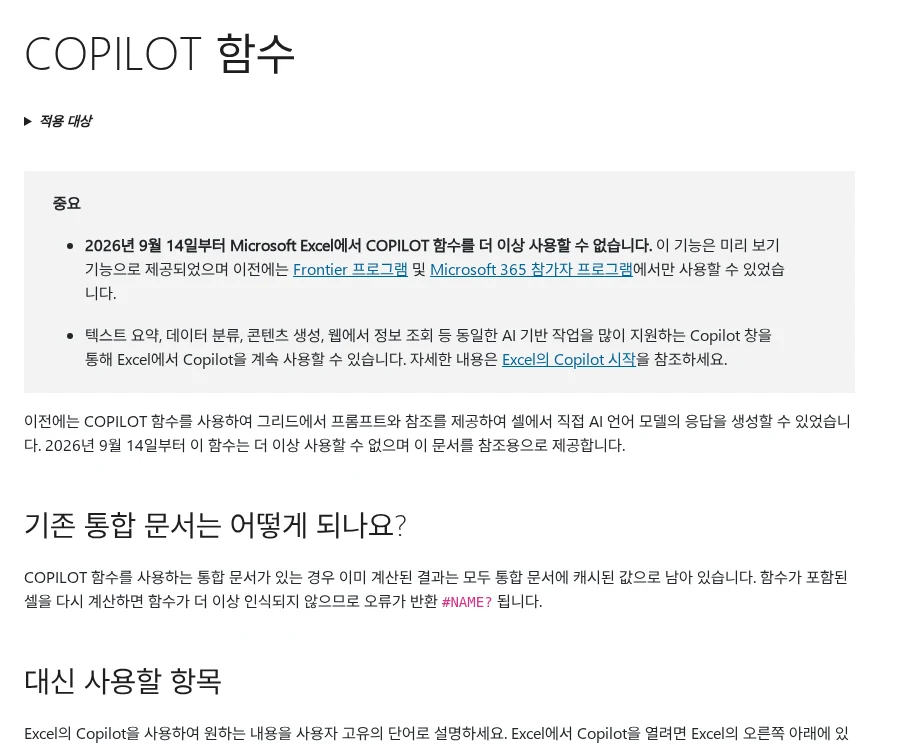
예전에 셀에 =COPILOT() 함수를 넣은 파일에서 #NAME?가 나온다면 표 구조 탓으로만 보지 마세요. Microsoft는 미리 보기로 제공했던 COPILOT 함수를 2026년 9월 14일부터 중단했다고 안내해요. 다시 계산하면 함수가 인식되지 않을 수 있어요. 이 경우에는 셀 함수를 고치려고 시간을 쓰기보다 Copilot 창에서 작업을 다시 요청해 주세요.
2026년 9월 24일 Microsoft Excel 공식 안내를 기준으로 설명해요. Copilot 기능과 라이선스 조건은 내 계정에서 확인해 주세요.



