
ChatGPT 예약 작업, 시간을 정해도 파일 전달은 따로 확인해 주세요
“매시간 글을 써 줘”라는 예약을 걸어 두면 매시간 실행 결과는 나올 수 있어요. 하지만 그 결과 파일이 곧바로 내 서버나 다른 앱으로 옮겨지는지는 별도로 확인해야 해요. 예약은 언제 실행할지를 정해요. 파일을 어디로 보낼지, 그 경로에 쓸 권한이 있는지도 함께 확인해 주세요.
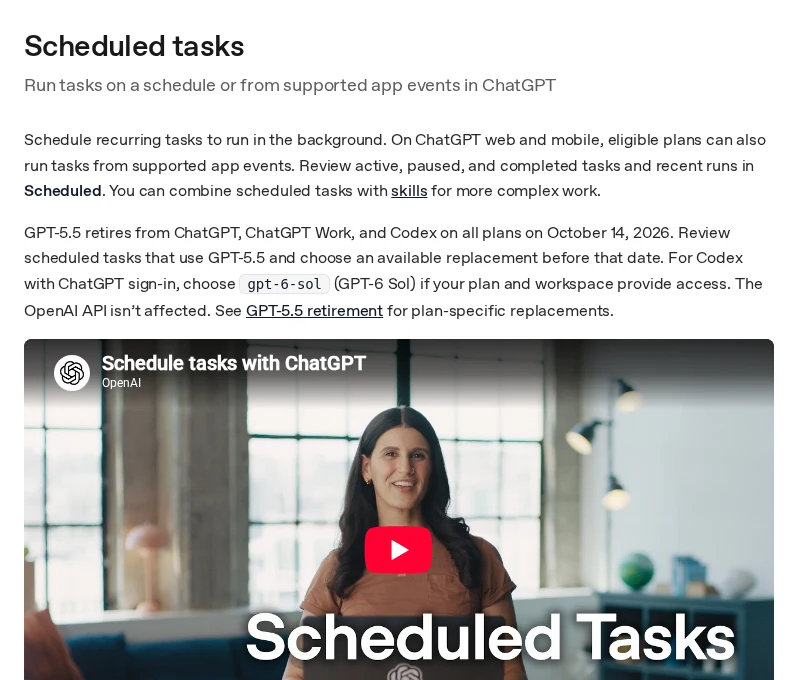
ChatGPT Learn 안내에 따르면 예약 작업은 백그라운드에서 실행되고 결과는 Scheduled 화면에 모여요. 독립형 예약은 실행할 때마다 새 대화가 생겨요. 지난번 결과를 이어 쓰려는지, 매번 독립적으로 같은 조건을 적용하려는지 먼저 정해 주세요.
첫 실행 결과를 Scheduled에서 열어보세요
예약만 저장하고 끝내지 말고 첫 실행 후 Scheduled에서 실제 결과를 열어보세요. 파일이 생성됐는지, 기대한 이름과 형식인지, 실패나 권한 요청이 남지 않았는지 확인해 주세요. 결과물에 ZIP 링크가 있다고 서버 업로드까지 끝난 것은 아니에요. 외부 전달에 필요한 연결 도구나 업로드 경로가 없다면 예약 결과는 작업 화면에만 남을 수 있어요.
데스크톱에서 로컬 프로젝트를 대상으로 예약했다면 추가 조건이 있어요. 공식 문서는 컴퓨터가 켜져 있고 ChatGPT 데스크톱 앱이 실행 중이며 선택한 프로젝트 폴더가 디스크에 남아 있어야 한다고 안내해요. 맥이 켜져 있어도 앱이 종료됐거나 폴더가 이동됐다면 이 조건을 충족하지 못해요. 웹에서 만든 예약과 로컬 프로젝트 예약의 실행 조건을 따로 확인해 주세요.
자동화는 마지막 도착지까지 확인해 주세요
“글 작성 완료”만 확인하면 이후 단계의 누락을 놓치기 쉬워요. 매 실행마다 결과 파일 생성, 대상 저장소 또는 서버 수신, 검증 통과, 발행 여부를 각각 확인해 주세요. 같은 파일을 두 번 받았을 때 어떻게 처리할지도 정해 두면 중복 발행을 막는 데 도움이 돼요.
처음에는 한 시간짜리 실제 예약을 한두 차례 돌려 마지막 전달까지 확인해 보세요. 프롬프트가 정확해 보여도 계정의 도구 연결 상태나 파일 접근 범위가 다르면 기대한 전달이 이뤄지지 않을 수 있어요. 예약 화면의 성공과 블로그에 올라간 글을 각각 확인해 주세요.
2026년 9월 24일 ChatGPT Learn의 예약 작업 안내를 기준으로 설명해요. 제공 방식은 제품·프로젝트 종류·연결 권한에 따라 달라져요.



