
회사 자료를 ChatGPT에 넣기 전: 회사 승인과 데이터 제어 구분하기
회사 문서를 ChatGPT에 넣어도 되는지 궁금하다면 설정 메뉴보다 먼저 확인할 것이 있어요. 회사가 그 자료의 외부 AI 입력을 허용하는지예요. 고객정보, 계약서, 내부 코드처럼 다루는 기준이 정해진 자료라면 팀의 규칙과 승인 범위부터 확인해 주세요. 계정 설정을 바꿨다는 사실만으로 자료 업로드가 허용되는 것은 아니에요.
내가 쓰는 계정부터 확인해 보세요
개인 계정으로 접속해 있는지, 회사가 제공한 Business·Enterprise·Edu 워크스페이스에 들어와 있는지 먼저 확인해 주세요. 비슷한 ChatGPT 화면이라도 적용되는 조직 설정과 접근 권한은 다를 수 있어요. 회사에서 업무용 계정을 지정했다면 개인 계정에서 같은 설정을 맞추는 것으로 대신하지 마세요.
OpenAI의 ChatGPT Learn은 Business 워크스페이스에서 비즈니스 데이터가 기본적으로 모델 학습에 사용되지 않는다고 안내해요. 이 정책은 데이터 처리에 관한 설명이지, 회사의 모든 문서를 올려도 된다는 허가는 아니에요. 실제 입력 가능 범위는 조직의 자료 분류와 사용 규칙에 따라 다시 판단해야 해요.
데이터 제어는 어디서 확인할까요?
ChatGPT 웹이나 모바일에서 설정 → 데이터 제어를 열어 현재 계정에 적용된 선택을 확인할 수 있어요. ChatGPT Learn은 작업 중 사용한 정보가 사용자가 선택한 데이터 제어 설정을 따른다고 설명해요. 이 화면을 확인할 때는 ‘무엇을 입력해도 되는가’와 ‘입력한 정보를 서비스가 어떻게 다루는가’를 나눠서 살펴보세요.
회사 문서의 외부 업로드가 금지됐다면 데이터 제어 옵션을 바꿨더라도 입력하지 마세요. 반대로 사용이 승인된 자료라면 어느 워크스페이스에서 어떤 권한으로 작업할지 확인해 주세요. 승인 범위가 불명확할 때는 자료를 붙여 넣기 전에 회사 담당자에게 확인해 주세요.
연결 서비스 권한도 따로 확인해 주세요
드라이브나 저장소를 ChatGPT에 연결했다고 해서 그 안의 모든 파일을 마음대로 써도 된다는 뜻은 아니에요. ChatGPT Learn은 워크스페이스 접근, 로컬 실행 권한, 연결 서비스의 파일 접근 권한을 각각 구분해요. 실제로 읽을 수 있는 파일은 연결된 서비스에서 로그인한 계정의 권한에도 달려 있어요.
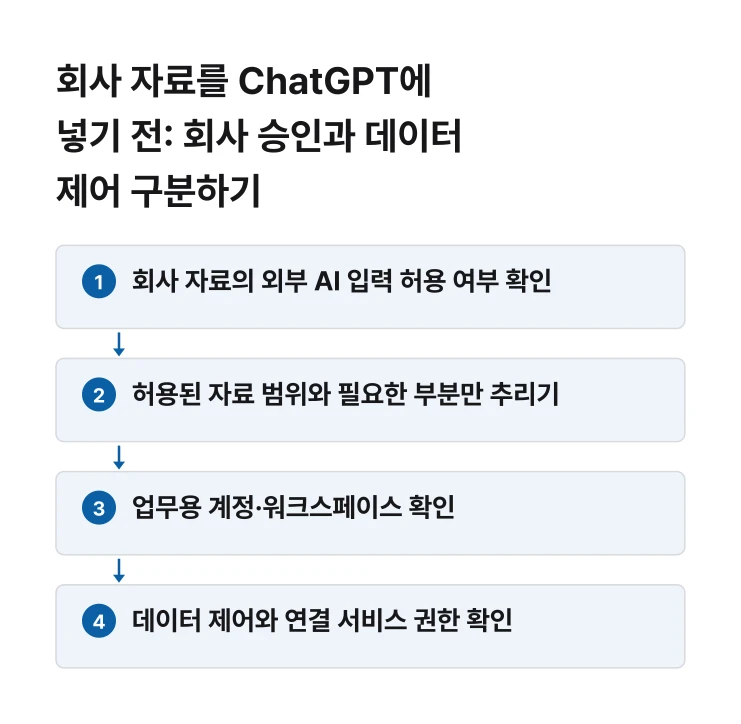
업무용 AI를 쓸 때 한 번에 모든 설정을 외울 필요는 없어요. 자료 사용 승인 → 계정·워크스페이스 확인 → 데이터 제어와 연결 권한 확인 순서로 살펴보세요. 첫 단계가 정해지지 않았다면 나머지 설정만으로 안전을 보장할 수는 없어요.



