
안드로이드에서 아이폰 eSIM 바로 옮기기, 한국은 왜 메뉴가 안 보일 수 있나
2026년 10월 7일 KST 확인 기준이며, Android↔iPhone eSIM 직접 전송 지원 이동통신사는 바뀔 수 있으니 전송 전 Apple 지원 목록과 가입 통신사의 최신 안내를 확인하세요.
안드로이드에서 아이폰으로 바꿀 때 사진이나 연락처보다 먼저 막히는 게 전화번호인 경우가 있어요. iOS 26 이후에는 일부 조합에서 Android eSIM을 iPhone으로 직접 옮길 수 있지만, 모든 나라·통신사에서 같은 메뉴가 보이는 기능은 아니에요.
한국에서 새 아이폰을 켰는데 ‘Android에서 전송’ 메뉴가 없다고 해서 eSIM 자체를 못 쓰는 것은 아니에요. 직접 전송 지원과 일반적인 eSIM 활성화는 서로 다른 범위라서, 통신사 활성화나 QR 방식으로 번호를 옮길 수 있는 경우가 있습니다.
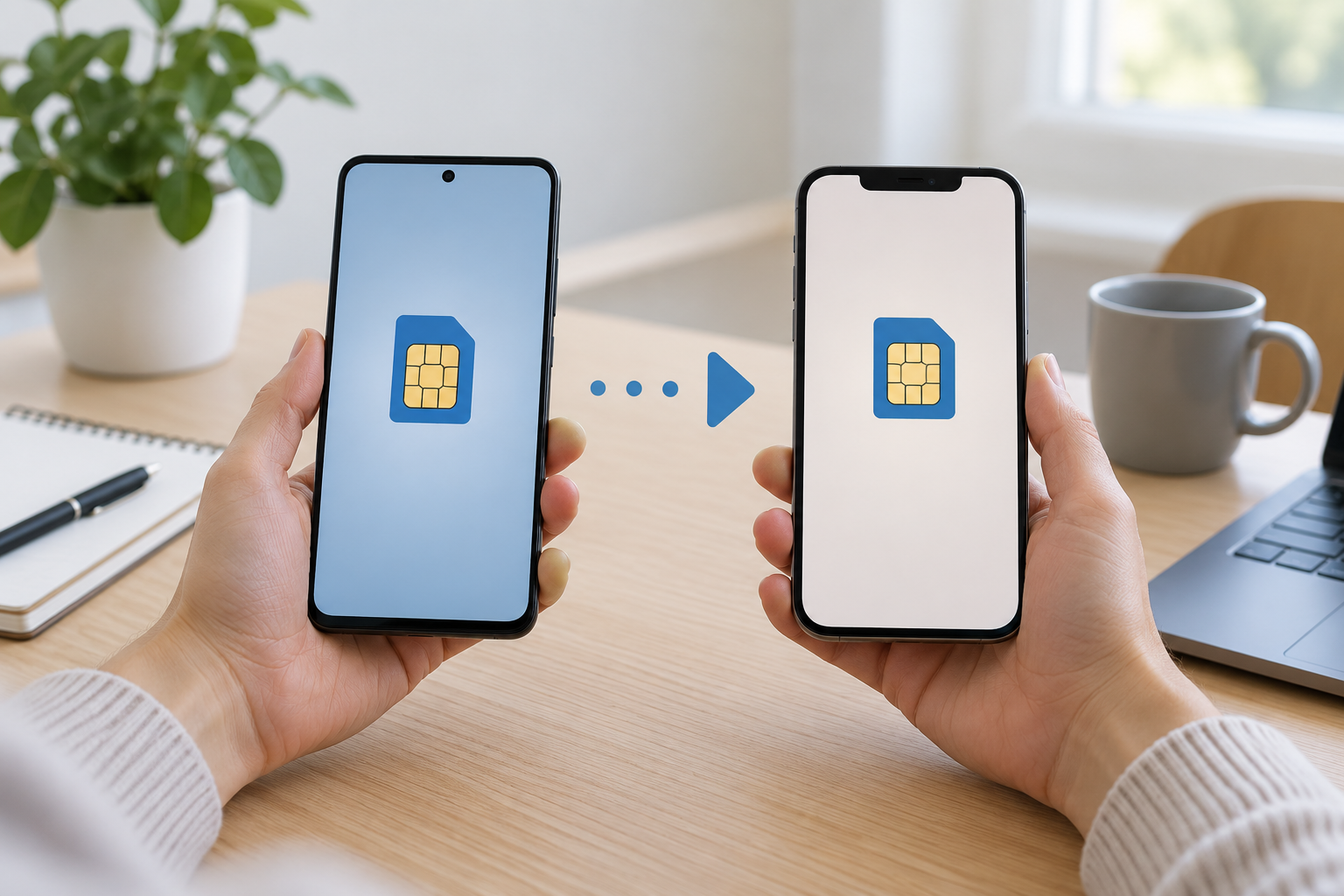
AI 생성 예시임 · 실제 화면 아님
한국에서는 “eSIM 지원”과 “Android 직접 전송”을 따로 봐야 해요
Apple의 Android→iPhone 직접 전송 안내에는 현재 지원 이동통신사가 국가별로 따로 적혀 있어요. 미국·오스트리아·브라질·캐나다·체코·프랑스·독일·일본·멕시코·네덜란드·슬로바키아·스위스·영국이 목록에 있고, 2026년 10월 7일 확인 시점에는 대한민국이 이 직접 전송 목록에 포함되어 있지 않아요.
반면 Apple의 일반 eSIM 이동통신사 목록에서는 SK Telecom, KT, LG U+가 대한민국의 eSIM 이동통신사 활성화와 QR·통신사 앱 같은 다른 활성화 방식을 지원하는 통신사로 안내돼요. 그래서 “한국 통신사는 eSIM을 지원한다”와 “Android에서 iPhone으로 통신사 연락 없이 직접 옮길 수 있다”는 같은 뜻이 아니에요.
국내 회선을 쓰고 있다면 설정에 직접 전송 메뉴가 보이지 않을 때 반복해서 기기를 초기화하기보다, 가입 통신사가 현재 그 회선에서 어떤 기기변경 방식을 제공하는지 먼저 확인하는 편이 빠릅니다. 알뜰폰은 같은 망을 쓰더라도 발급·재발급 절차가 사업자별로 다를 수 있어요.
직접 전송 메뉴가 보이는 조합은 네 가지 조건부터 맞아야 해요
Apple이 안내한 기본 조건은 다음 네 가지예요. 하나라도 맞지 않으면 메뉴가 없거나 중간에 진행이 멈출 수 있어요.
- 직접 전송을 지원하는 이동통신사 회선일 것
- iOS 26 이상이 설치된 iPhone 11·11 Pro·11 Pro Max 또는 이후 모델일 것
- Android 16 이상이 설치된 호환 Android 스마트폰일 것
- 두 휴대폰 모두 Wi‑Fi에 연결하고 Bluetooth를 켤 것
여기서 Android 16이라는 숫자만 맞는다고 끝나는 건 아니에요. Apple은 Android 쪽도 호환되는 스마트폰이어야 한다고 별도로 적고 있어요. 메뉴가 보이지 않으면 Android 제조사 지원 여부와 통신사 지원을 함께 봐야 합니다.
새 아이폰 초기 설정 중에도 전송을 시작할 수 있고, 이미 초기 설정을 끝냈다면 설정 앱에서 진행할 수 있어요. 두 휴대폰을 나란히 두고 양쪽 안내를 모두 볼 수 있게 준비해 두면 됩니다.
새 아이폰 초기 설정이라면 데이터와 eSIM을 함께 옮기는 경로도 있어요
연락처·사진·메시지 같은 데이터 이전과 eSIM 이전을 한 번에 준비하는 경우에는 별도 경로가 있어요. Apple은 호환되는 Android 17 이상 기기에서 iOS로 이동 앱을 설치하지 않고도 새 iPhone 설정 중 QR로 연결해 데이터와 eSIM을 전송하는 방법을 안내해요.
이 경로는 앞에서 설명한 “설정 앱에서 eSIM만 전송”하는 조건과 버전 기준이 달라요. eSIM만 옮기는 안내는 Android 16 이상 호환 기기를 기준으로 하지만, 앱 없이 데이터까지 함께 옮기는 절차는 호환 Android 17 이상이 필요해요.
- 새 iPhone의 초기 설정에서 앱 및 데이터 전송 → Android에서를 선택해요.
- 앱을 사용하지 않고 전송을 선택한 뒤 두 기기를 가까이 둬요.
- Android 카메라로 iPhone의 QR 코드를 스캔하고, 옮길 사진·연락처·캘린더·통화 기록·메시지 등을 선택해요.
- 데이터 전송이 끝난 뒤 Android에서 옮길 eSIM 번호를 선택해 전송해요.
- eSIM 전송까지 완료되면 iPhone에서 계속을 눌러 초기 설정을 마쳐요.
데이터 이전 화면이 보인다고 해서 eSIM 직접 전송까지 자동으로 보장되는 것은 아니에요. Apple은 전화번호 활성화 과정에서 이동통신사 웹사이트로 이동할 수 있다고 안내하고 있어요. 국내 회선은 직접 전송 지원 목록과 별개로 통신사 활성화·QR 절차가 필요할 수 있습니다.
이미 새 iPhone 설정을 모두 끝낸 뒤라면 데이터 전체를 다시 옮기기 위해 무조건 초기화할 필요는 없어요. eSIM 번호 이전만 필요하면 아래 설정 앱 경로를 먼저 보고, 사진·연락처 같은 콘텐츠가 빠졌다면 필요한 항목만 별도로 옮길지 판단하면 됩니다.
설정이 끝난 아이폰이라면 이 순서로 번호를 옮겨요
- iPhone에서 설정 앱을 열어요.
- 셀룰러 설정 → Android에서 전송을 선택해요. 이미 다른 SIM이 있다면 설정 → 셀룰러 → eSIM 추가 → Android에서 전송 순서로 들어가요.
- iPhone에 QR 코드가 나타나면 Android 카메라로 스캔해요.
- Android에서 옮길 전화번호를 선택하고 전송을 눌러요.
- 기본 eSIM으로 사용할지 묻는 화면이 나오면 사용할 회선을 확인한 뒤 선택해요.
- 전송이 끝나면 iPhone에서 완료, Android에서 확인을 눌러요.
- 마지막으로 새 iPhone에서 실제 전화를 한 번 걸어 셀룰러 연결을 확인해요.
전송이 완료되면 기존 Android의 SIM은 비활성화돼요. 그래서 새 아이폰에서 통화가 되는지 확인하기 전에는 기존 기기를 초기화하거나 처분하지 않는 편이 안전해요. 통화가 안 되면 전송을 계속 반복하기보다 통신사에서 회선 활성화 상태를 확인해야 합니다.
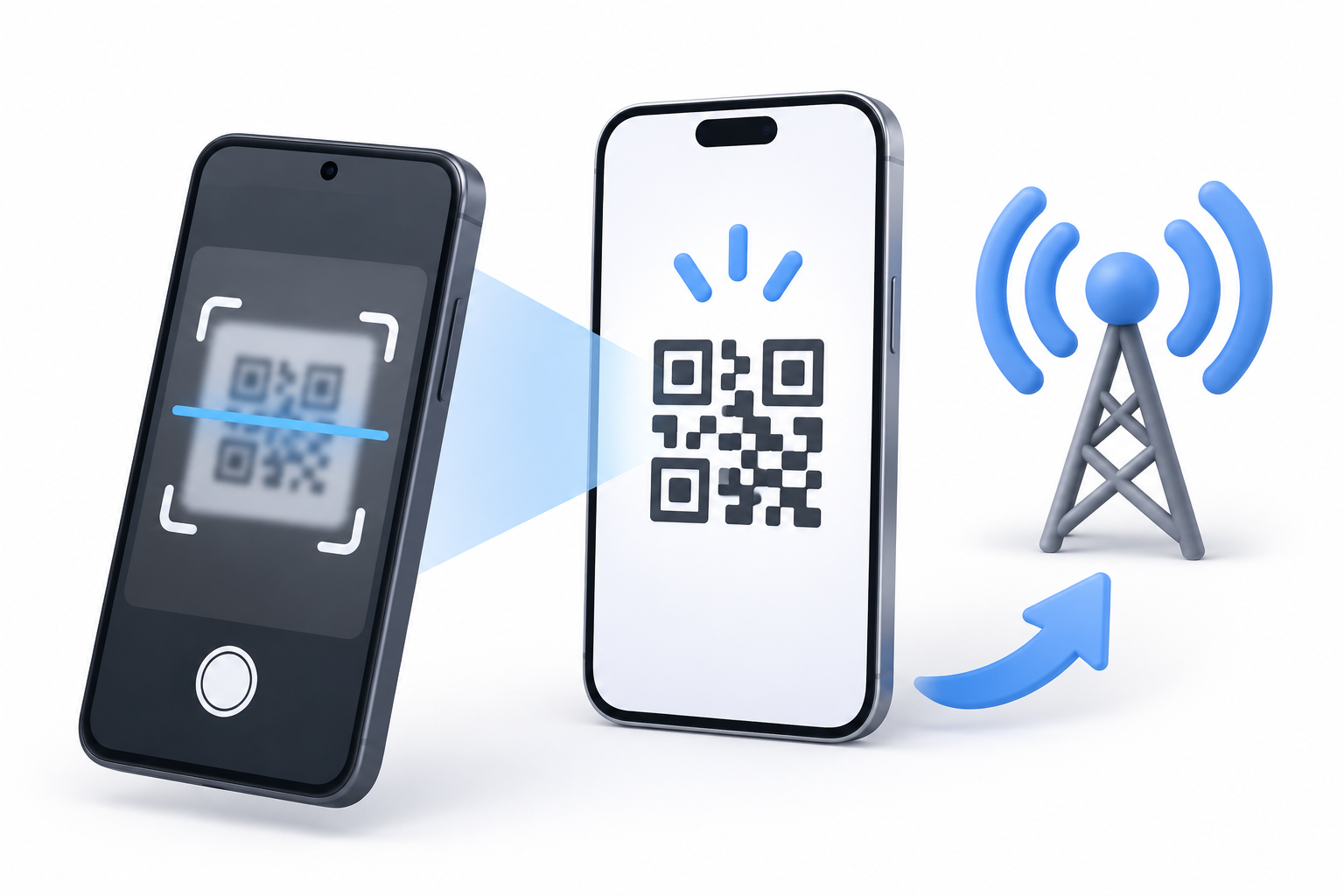
AI 생성 예시임 · 실제 화면 아님
QR을 못 읽는 경우에는 세션 ID 방식으로 이어갈 수 있어요
직접 전송 지원 조합인데 카메라가 QR 코드를 읽지 못했다면 처음부터 통신사 재발급으로 넘어갈 필요는 없어요. Apple은 QR 아래의 ‘기타 옵션’을 통해 수동 페어링을 이어가는 경로를 안내해요.
- iPhone의 QR 코드 아래에서 기타 옵션을 선택해요.
- Android에서 설정 → Google 서비스 → 모든 서비스로 들어가요.
- iPhone 또는 iPad와 페어링 → eSIM 전송을 선택해요.
- iPhone에 표시된 세션 ID와 페어링 코드를 Android에 입력해요.
- 옮길 번호를 선택해 전송한 뒤, 새 iPhone에서 완료하고 통화를 확인해요.
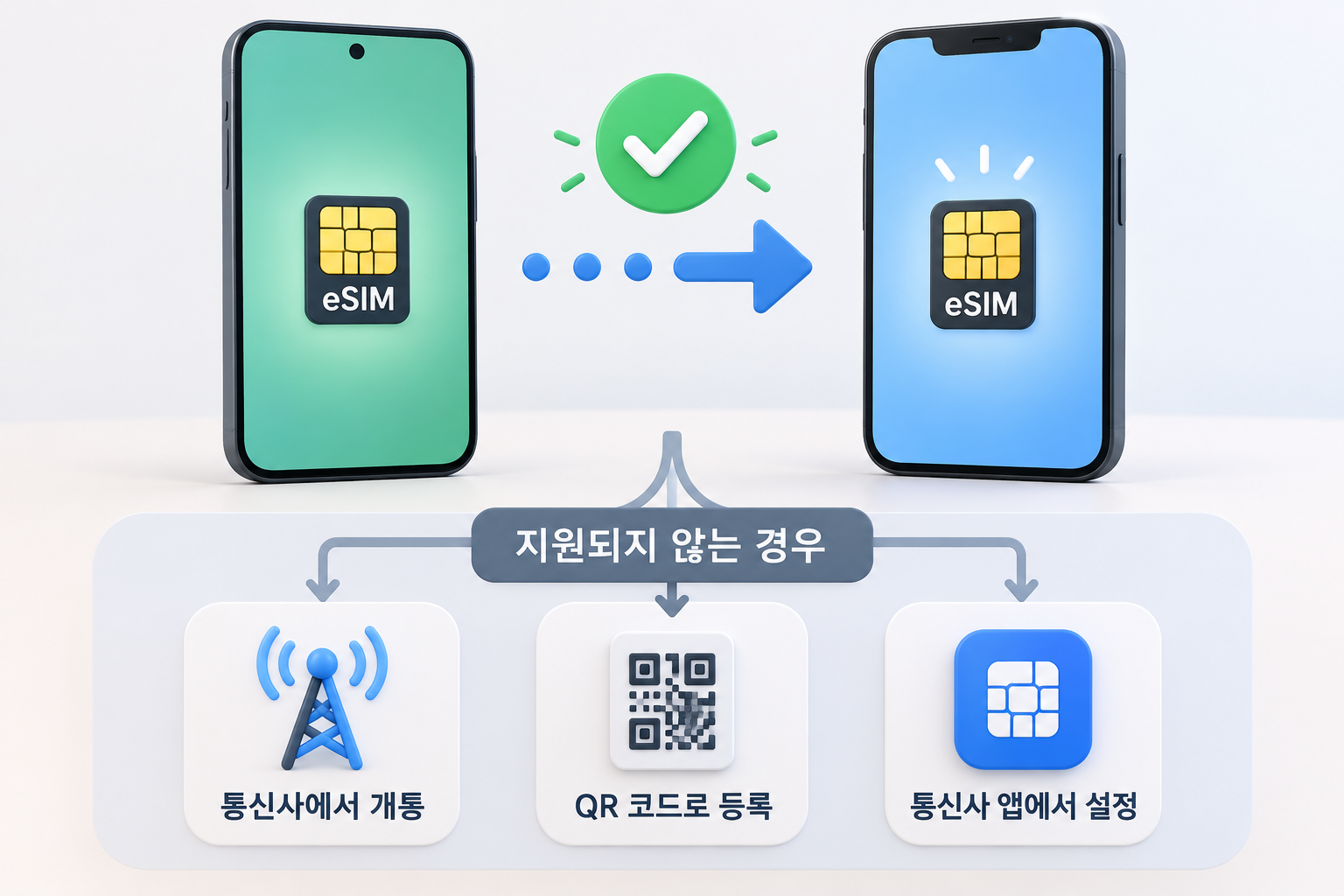
이 경로도 기기·통신사 자체가 직접 전송을 지원한다는 전제가 있어요. 한국 회선처럼 Apple의 현재 직접 전송 통신사 목록에 없는 경우에는 이 메뉴를 억지로 찾기보다 통신사 활성화·QR·앱 방식으로 넘어가는 편이 맞아요.
한국 SKT·KT·LG U+ 회선이면 대체 경로를 먼저 준비해 두세요
Apple의 대한민국 eSIM 목록에는 SK Telecom, KT, LG U+가 eSIM 이동통신사 활성화 지원사로 올라가 있어요. 새 iPhone에 통신사가 eSIM을 디지털로 할당해 주는 방식이고, 설정 중이나 설정 후에 통신사 안내를 받아 활성화할 수 있어요.
세 통신사는 QR 코드 스캔이나 통신사 앱을 이용하는 다른 eSIM 활성화 방식도 지원 목록에 들어 있어요. 실제 기기변경 때 QR을 새로 받아야 하는지, 앱에서 본인인증이 필요한지, 재발급 비용이 있는지는 회선과 상품 조건에 따라 달라질 수 있으니 가입 통신사의 현재 절차를 확인해야 해요.
즉 국내 사용자에게 실전적인 준비 순서는 직접 전송 메뉴 확인 → 없으면 통신사 활성화 또는 QR/앱 방식 확인 → 새 iPhone에서 통화 확인이에요. 직접 전송이 안 된다고 eSIM 기능 자체가 막힌 것으로 판단하지 않는 게 핵심입니다.
AI 생성 예시임 · 실제 화면 아님
기존 아이폰에서 새 아이폰으로 옮기는 방법과는 조건이 달라요
기존 글에서 다룬 iPhone→iPhone eSIM 빠른 전송은 양쪽이 Apple 기기라는 전제의 기능이에요. Apple은 그 경로에서 두 기기 모두 같은 Apple 계정 로그인, 이전 기기 잠금 해제, Bluetooth, iOS 18.4 이상 같은 조건을 안내해요.
반대로 이번 Android→iPhone 직접 전송은 Android 16 이상 호환 기기와 별도의 지원 이동통신사 조건이 붙어요. 이름에 모두 ‘eSIM 전송’이 들어가지만 메뉴 위치와 지원 범위를 섞으면 원인을 잘못 찾기 쉬워요.
아이폰끼리 eSIM이 안 옮겨지는 경우는 이 글에서 별도로 확인할 수 있어요: https://it.askrs.co.kr/editorial-20260924-07-iphone-esim-transfer/
전송 직후에는 이전 폰을 지우기 전에 회선부터 확인해요
새 iPhone에서 통화 한 번이 정상적으로 연결되는지 먼저 확인해요. 직접 전송이 완료되면 Android 쪽 SIM이 비활성화되므로, 새 기기에서 전화가 안 되는 상태에서 기존 폰까지 초기화하면 회선 확인이 더 번거로워질 수 있어요.
통화가 되지 않거나 셀룰러 설정에 회선이 완전히 등록되지 않았다면 같은 전송을 여러 번 반복하지 말고 통신사에 새 기기의 eSIM 활성화 상태를 확인해 주세요. 지원 조합이 아닌 경우에는 통신사가 제공하는 eSIM 이동통신사 활성화, QR 코드, 앱 또는 직접 입력 방식으로 다시 설정해야 합니다.
통신사에서 eSIM을 새 iPhone에 디지털로 할당한 경우에는 설정 중 안내나 ‘이동통신사 셀룰러 요금제를 설치할 준비가 끝남’ 같은 활성화 흐름으로 이어질 수 있어요. QR만 찾기보다 통신사에서 어떤 방식으로 회선을 할당했는지 확인하면 불필요한 재발급을 줄일 수 있습니다.
기기 교체 전에 기존 Android의 중요한 데이터와 인증 앱을 별도로 백업하고, 새 iPhone의 통화·문자·데이터와 금융·인증 앱 로그인까지 확인한 뒤 이전 기기를 초기화하면 번호 이전과 데이터 이전을 섞어서 처리하는 실수를 줄일 수 있어요.



