
안드로이드 비밀번호 관리자 옮기기, CSV 없이 패스키까지 바로 전송하는 법
비밀번호 관리자를 바꿀 때 CSV 파일 없이 비밀번호와 패스키를 함께 옮기는 방법을 확인해 보세요. Google은 2026년 9월 10일부터 Android에서 관리자 앱 사이의 직접 전송을 제공한다고 발표했어요.
공식 발표에서는 Google 비밀번호 관리자, 1Password, Bitwarden Password Manager, Dashlane과 Android 8 이상 기기를 지원해요. 새 관리자 앱에서 가져오기를 시작하면 Android가 기존 관리자와 연결해 줘요.
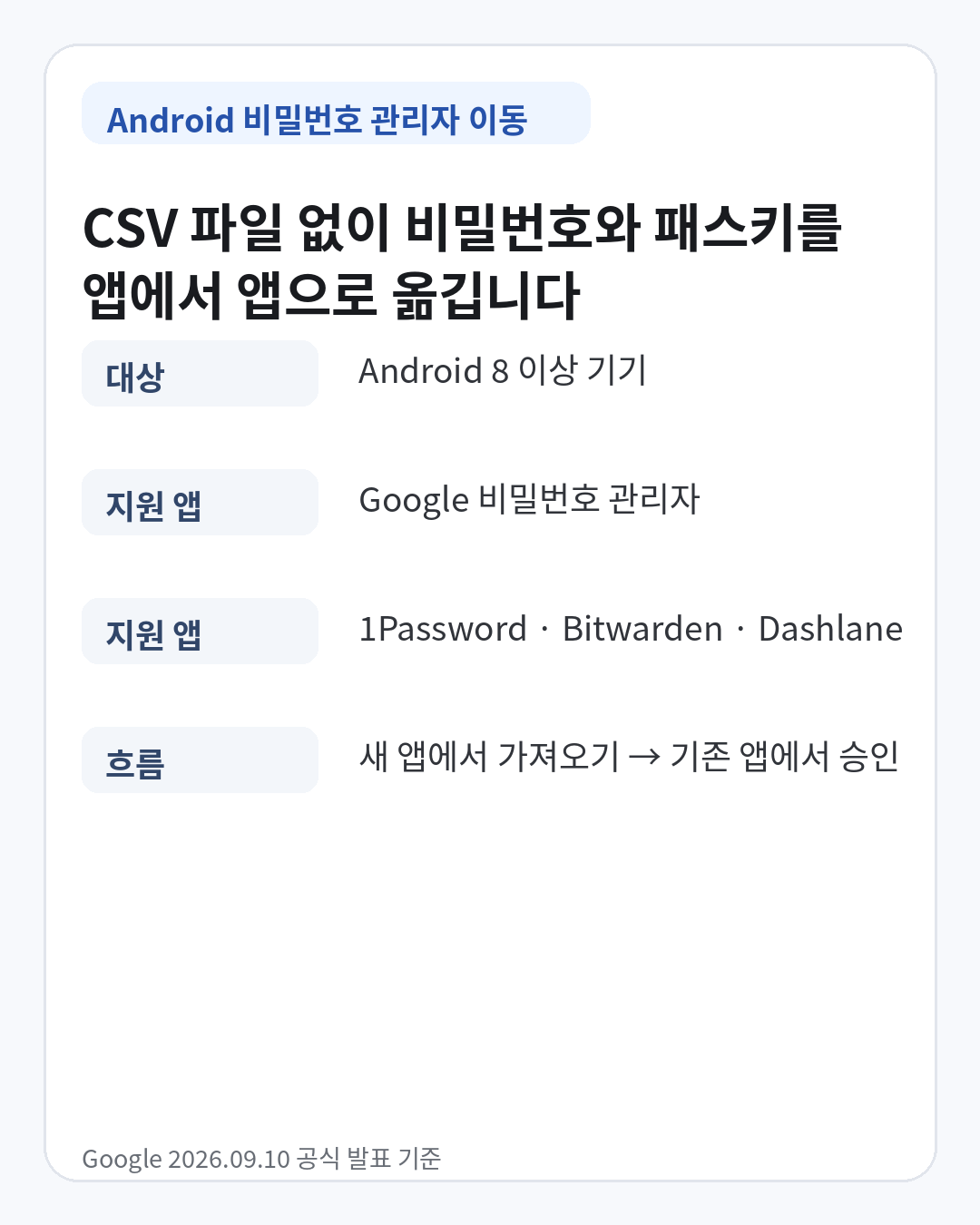
새 비밀번호 관리자에서 시작하세요
새로 사용할 관리자 앱에서 다른 관리자의 비밀번호·패스키를 가져오는 메뉴를 선택해 주세요. Android가 기기에 있는 기존 관리자들을 찾아 보여줘요.
가져올 관리자를 고르고 계속 진행해 주세요. 기존 관리자 앱에서 옮길 데이터를 검토한 뒤 내보내기를 승인해 주세요. Google은 별도 파일 없이 앱 사이에서 직접 전송하며 몇 초 안에 끝날 수 있다고 안내해요.
이 방식으로는 비밀번호와 패스키를 함께 옮길 수 있어요. CSV 가져오기와 직접 전송의 지원 범위가 다르니 사용할 관리자 앱에서 확인해 주세요.
Google 비밀번호 관리자로 가져올 때 실제 경로
Google 비밀번호 관리자로 옮기려면 설정의 ‘비밀번호 및 패스키 가져오기’를 눌러주세요. 본인 인증을 마치고 다음을 누르면 가져올 관리자를 선택할 수 있어요.
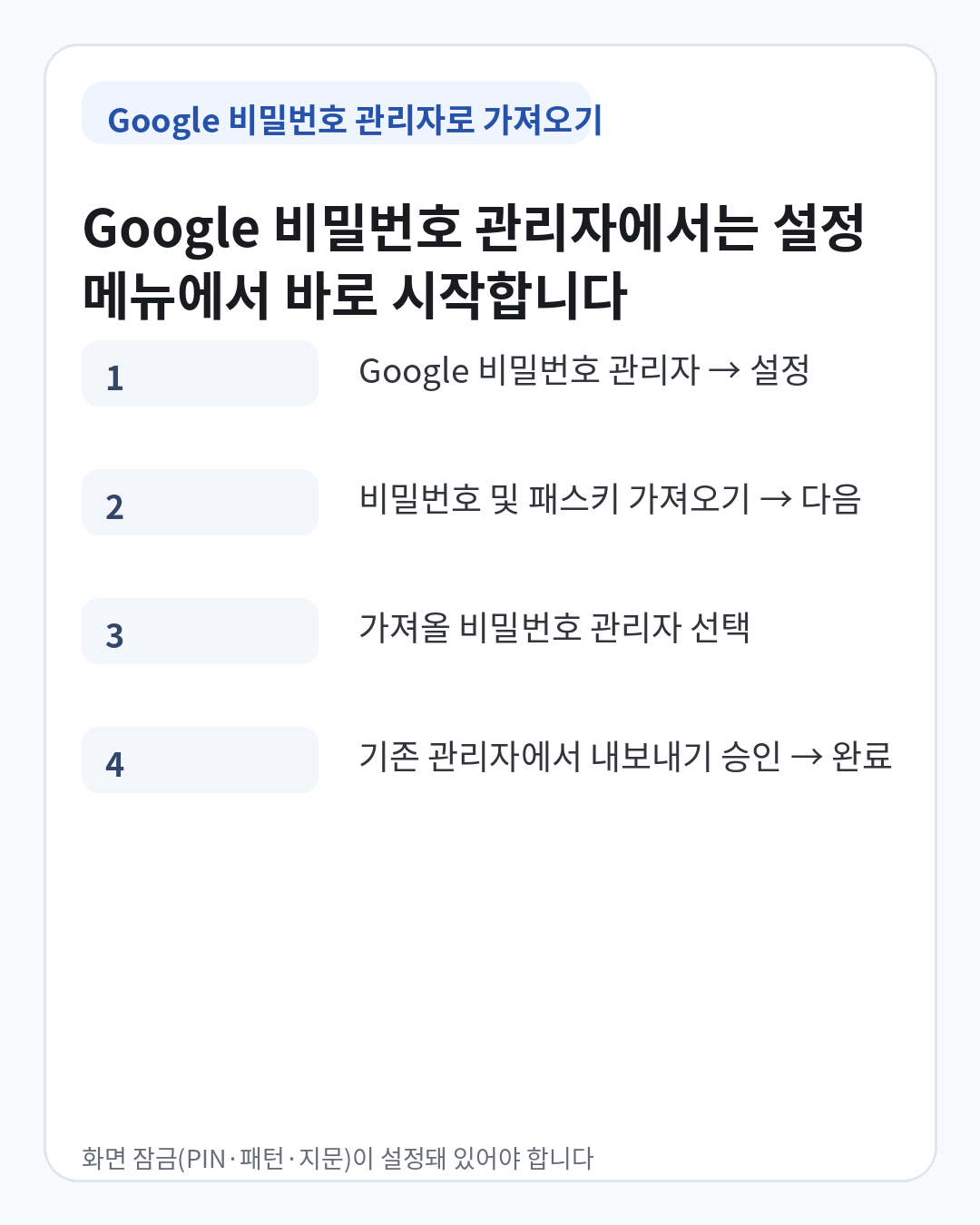
선택한 기존 앱에 로그인하거나 패스키의 복구 키를 입력해야 할 수 있어요. 기존 관리자에서 내보내기를 승인한 뒤 완료를 눌러주세요.
전송에는 기기 화면 잠금이 필요해요. PIN·패턴·지문 등 잠금이 없으면 먼저 설정해야 해요. 새 기기에서 가져온 패스키를 처음 사용할 때 이전 기기의 화면 잠금이나 Google 비밀번호 관리자 PIN이 필요할 수 있어요.
직접 전송을 지원하지 않으면 CSV를 확인하세요
Google 비밀번호 관리자는 CSV 가져오기도 지원해요. 직접 전송을 지원하지 않는 관리자라면 CSV 방식의 지원 여부를 확인해 주세요.
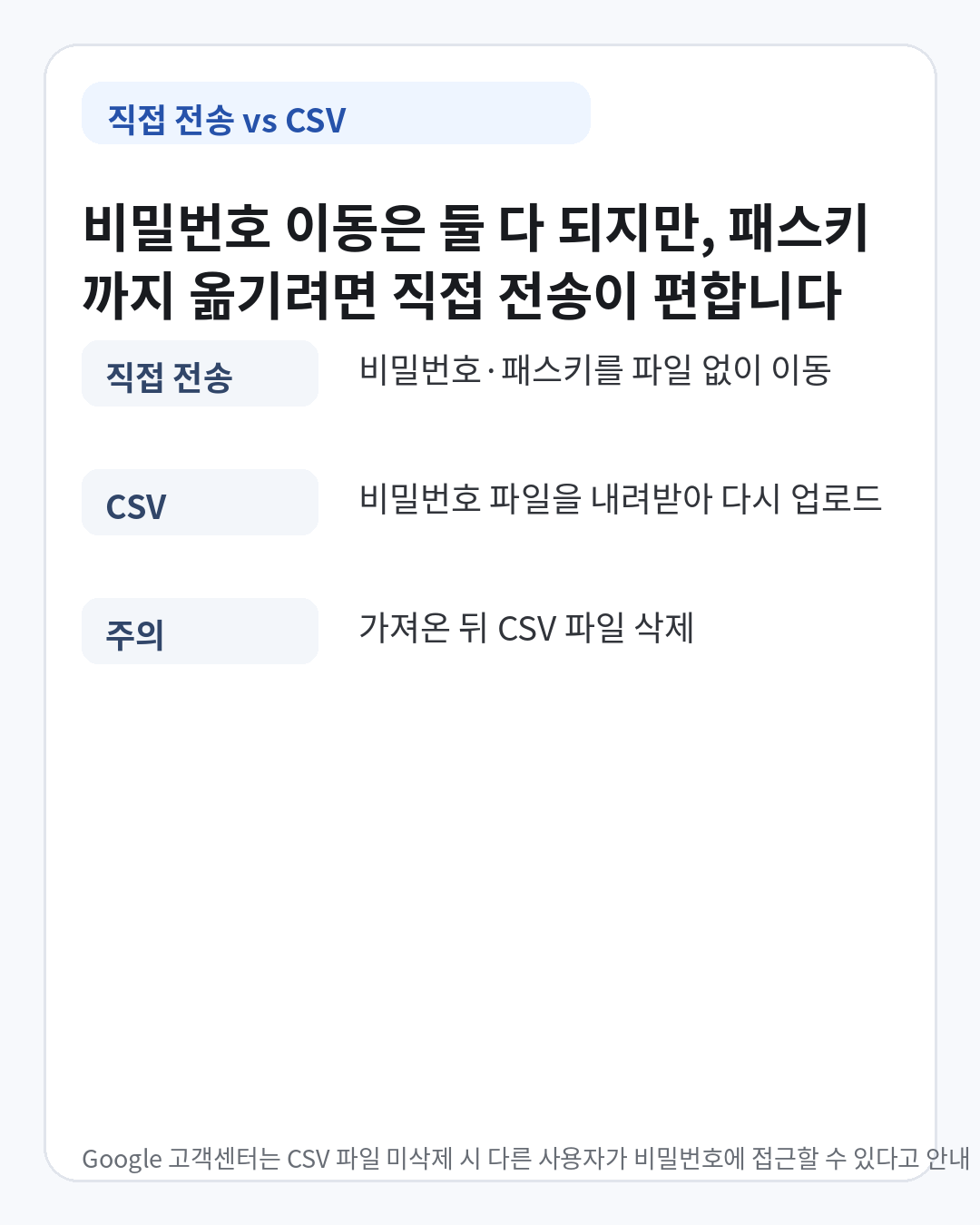
CSV에는 비밀번호가 포함되므로 다른 사람이 파일을 열지 않도록 보관해 주세요. 가져오기를 마치면 임시 파일을 삭제해 주세요. Google 고객센터도 파일을 남기면 기기를 사용하는 다른 사람이 비밀번호에 접근할 수 있다고 안내해요.
직접 전송은 이런 임시 파일을 만들지 않아요. 패스키도 함께 옮기려면 지원되는 관리자 사이의 직접 전송을 확인해 보세요.
Google에서 다른 관리자로 옮기는 방법
Google 비밀번호 관리자에서 1Password나 Bitwarden 등으로 옮길 때도 새로 사용할 관리자 앱을 먼저 열어주세요. 다른 앱의 비밀번호를 가져오는 옵션을 선택해 주세요.
Google 계정을 선택하고 화면 잠금으로 인증한 뒤 Google 비밀번호 관리자에서 내보내기를 승인해 주세요. 내보내기 전에 새 관리자 앱을 신뢰할 수 있는지도 확인해 주세요.
옮긴 뒤 실제 로그인을 확인하세요
Google 비밀번호 관리자에 같은 비밀번호가 이미 있으면 중복 항목은 추가되지 않아요. 옮긴 항목이 보이지 않으면 앱이나 사이트 이름으로 검색해 보세요. 예상한 이름과 다르게 표시될 수 있어요.
기존 관리자에서 비밀번호를 찾지 못하거나 데이터가 손상되면 가져오기가 실패할 수 있어요. 원래 앱에서 데이터가 정상적으로 열리는지 먼저 확인해 주세요.
새 앱에서 필요한 사이트에 실제로 로그인해 비밀번호와 패스키가 동작하는지 확인해 주세요. 누락된 항목이 없는지 살펴본 뒤 기존 관리자를 정리해 주세요.



