
아이폰 와이파이 껐는데 다시 켜짐? 제어센터 버튼은 완전 끄기가 아닙니다
제어센터에서 Wi-Fi·Bluetooth 연결을 끊어도 나중에 다시 연결될 수 있어요. 회색 버튼은 무선 기능의 완전 비활성화와 다르니 원하는 설정을 확인해 주세요.
2026년 9월 23일 갱신된 Apple 안내는 제어센터에서 연결을 끊어도 AirDrop·AirPlay·Handoff·Instant Hotspot 등에 무선 기능이 계속 사용될 수 있다고 설명해요.
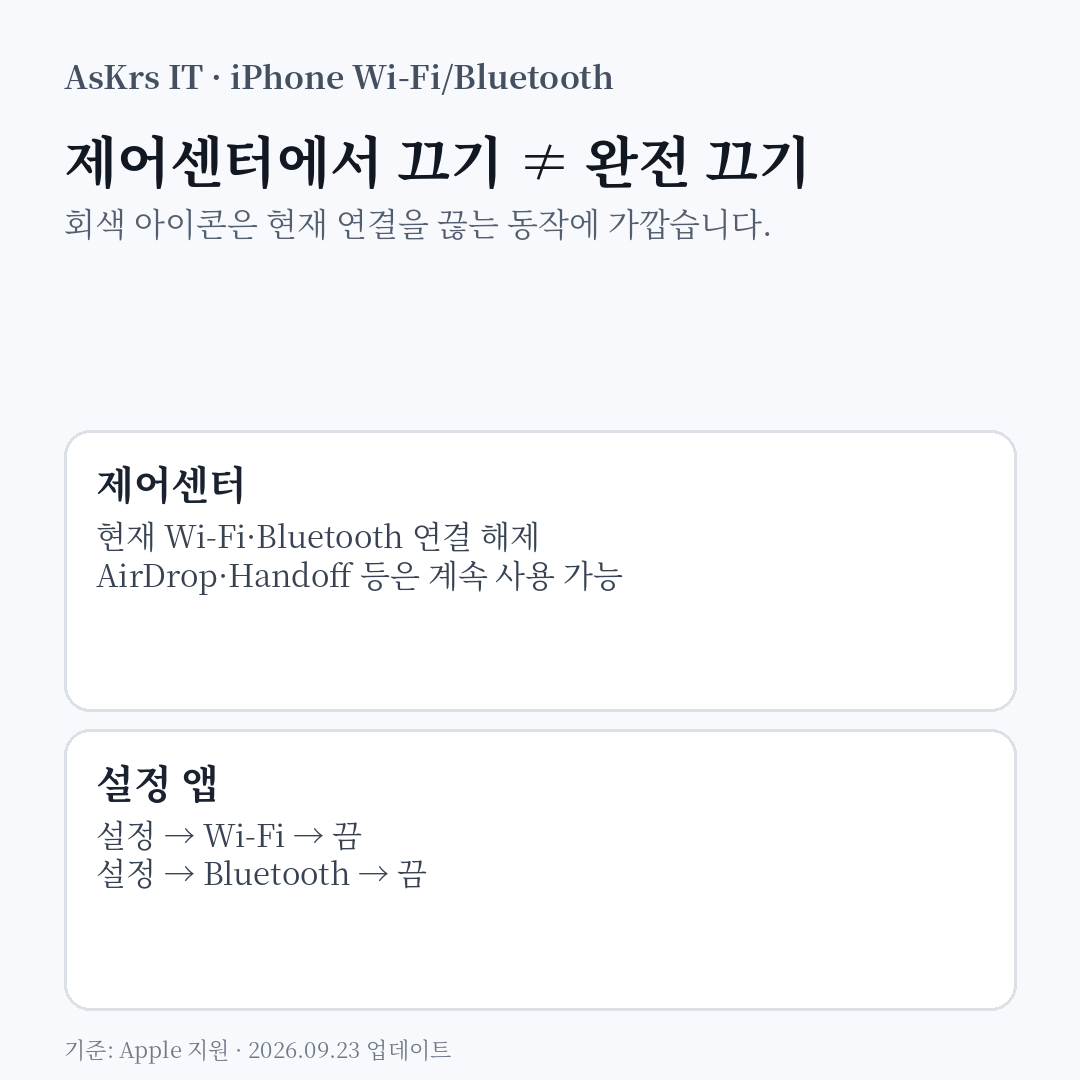
회색 버튼은 일시적인 연결 해제예요
제어센터의 Wi-Fi 버튼은 현재 네트워크의 연결을 끊어요. Bluetooth도 대부분의 액세서리 연결을 해제하지만 시스템 기능에 사용할 수 있는 상태는 유지돼요.
AirDrop·AirPlay·Apple Watch·Handoff·Instant Hotspot·위치 서비스 등이 계속 작동할 수 있어요. Apple Watch와 일부 Apple Pencil 등 Bluetooth 연결도 예외가 있을 수 있어요.
현재 네트워크나 이어폰 연결만 잠시 해제하려면 제어센터에서 조작할 수 있어요. 무선 기능을 완전히 끄려면 아래 설정 경로를 확인해 주세요.
오전 5시 등 다시 연결되는 조건을 확인하세요
Wi-Fi 자동 연결 제한은 일시적이에요. 현지 시간 오전 5시, iPhone 재시동, 새로운 위치로 이동 등 Apple이 안내한 조건에서 제한이 끝나 저장된 네트워크에 다시 연결될 수 있어요.
Bluetooth의 일시 해제도 오전 5시나 재시동까지 유지돼요. 설정에서 액세서리를 연결하거나 제어센터에서 다시 켜면 더 일찍 사용할 수 있어요.
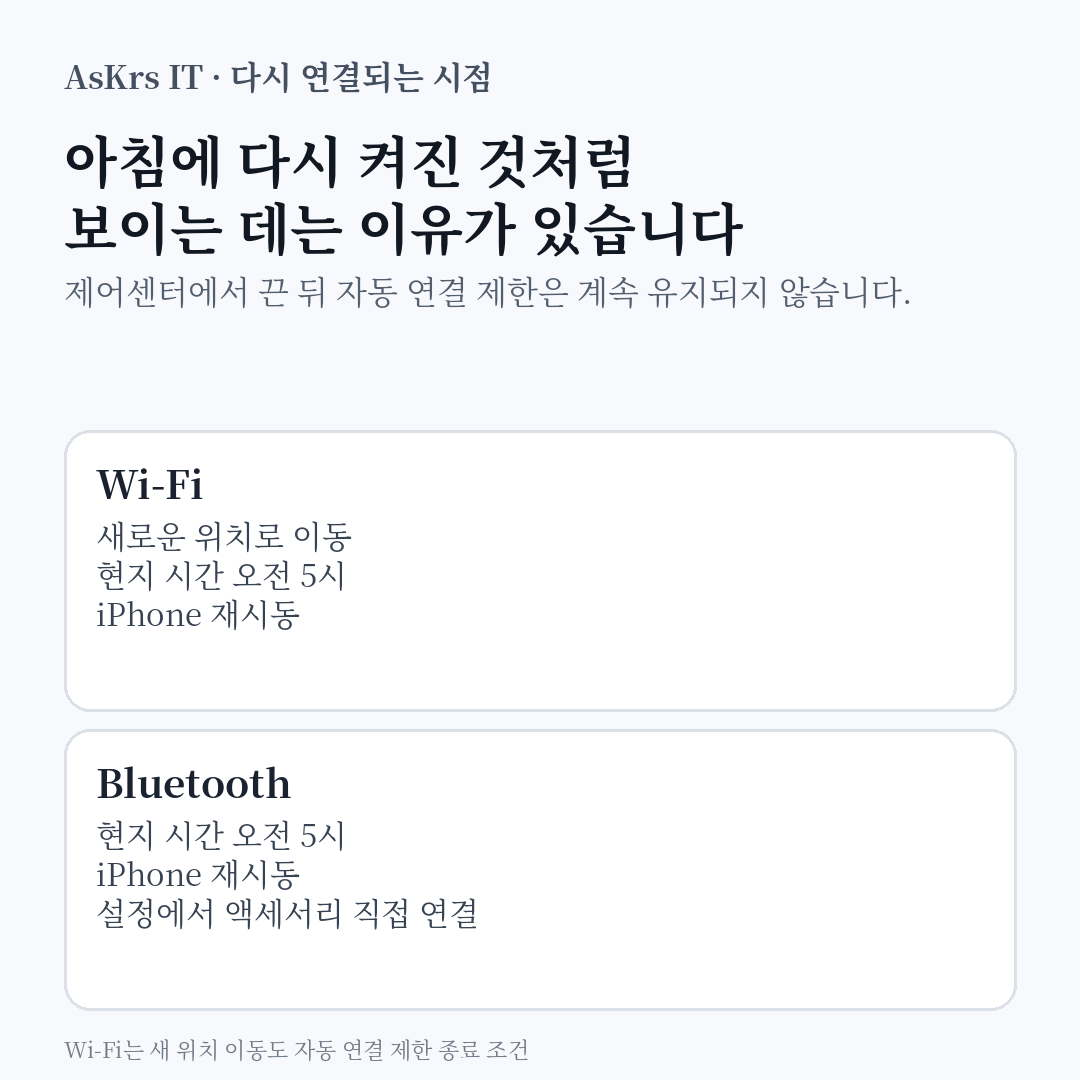
밤에 제어센터에서 끊었던 Wi-Fi가 아침에 다시 연결되면 이런 조건을 확인해 보세요. 일시 해제와 완전 비활성화의 차이에 따른 동작일 수 있어요.
완전히 끄려면 설정을 열어주세요
무선 기능을 완전히 비활성화하려면 설정 앱에서 각각 꺼주세요.
- Wi-Fi 완전 끄기: 설정 → Wi-Fi → Wi-Fi 끔
- Bluetooth 완전 끄기: 설정 → Bluetooth → Bluetooth 끔
설정에서 비활성화한 기능은 다시 사용할 때 직접 켜주세요. 제어센터의 일시 해제 상태와 구분해 주세요.
에어플레인 모드에서도 Wi-Fi·Bluetooth를 따로 켤 수 있어요. 이 상태에서 켰던 설정은 이후 에어플레인 모드에서도 유지될 수 있으니 각 기능의 상태를 확인해 주세요.
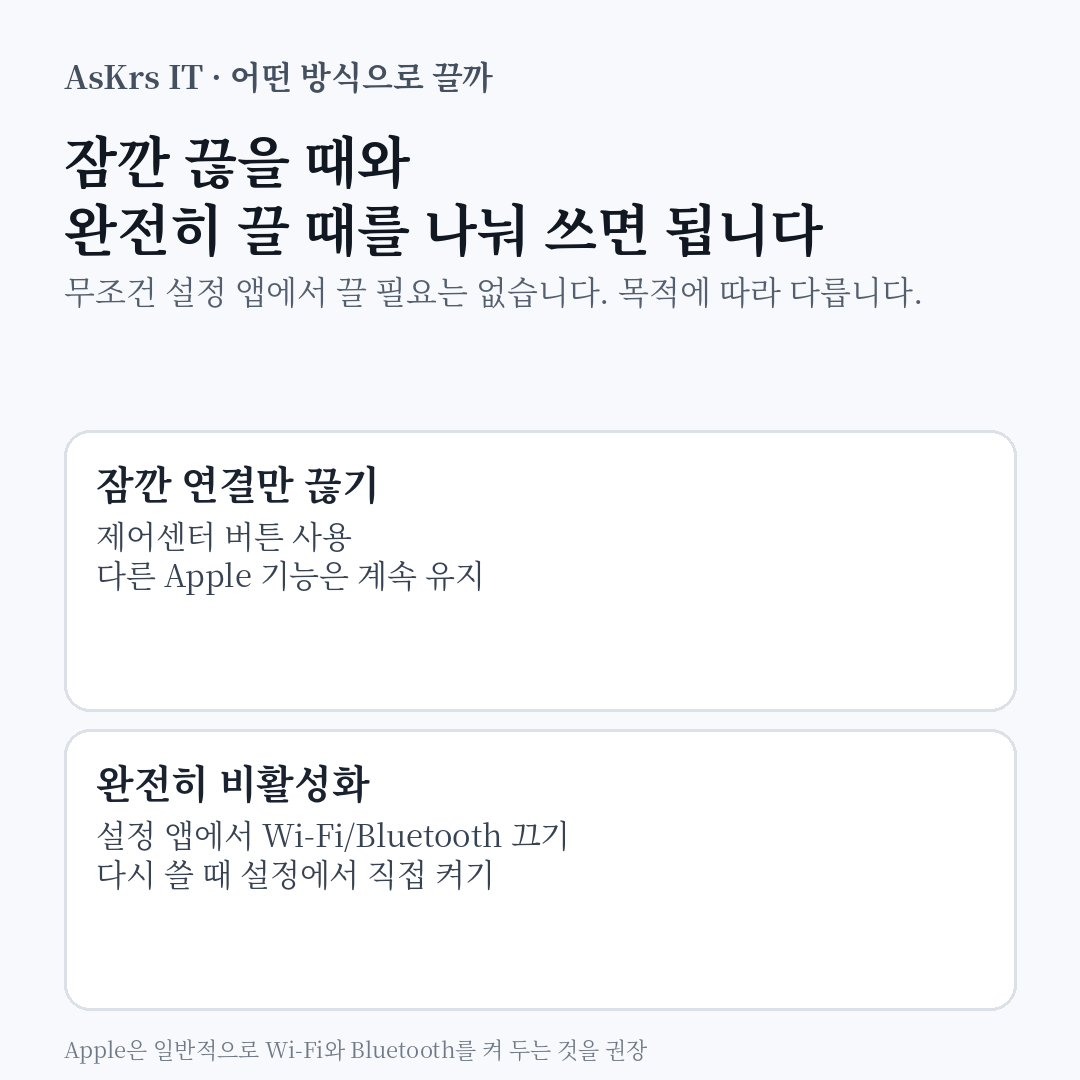
필요한 연결 상태에 맞게 선택하세요
현재 네트워크·이어폰 연결을 잠시 끊으려면 제어센터를 사용해 보세요. AirDrop·Apple Watch 등의 연결은 계속 사용할 수 있어요.
무선 기능 자체를 끌 필요가 있으면 설정에서 Wi-Fi·Bluetooth를 각각 꺼주세요. 비행 중에는 항공사의 안내와 기기 설정을 함께 확인해 주세요.
Apple은 최상의 사용 경험을 위해 Wi-Fi·Bluetooth를 켜둘 것을 권장해요. 회색 버튼을 “완전 종료”로 생각하기보다 필요한 연결 상태와 설정을 확인해 주세요.



