
아이폰 하이킹 기록이 안 보일 때 Apple Watch 없이 세션 시작하고 확인하는 법
2026년 10월 14일 KST 확인. iOS 27 공식 안내 기준이에요. 운동 종류와 장치 지원은 현재 iPhone의 화면과 최신 지원 문서에서 확인하세요.
Apple Watch가 없어도 iPhone 피트니스에서 하이킹 운동을 시작할 수 있어요. 다만 운동을 시작하는 것과 심박 장치를 연결해 수치를 보는 것은 다른 조건이에요. 등산을 다녀왔는데 오늘 걸음 수만 보이고 하이킹 세션이 없다면, 개별 운동을 시작·종료했는지부터 확인하세요.
이 글은 iOS 27의 피트니스 운동 기록을 준비하고 확인하는 방법이에요. 실제 산행이나 측정 결과를 제시하는 글은 아니에요. 그림은 연결 조건과 기록 확인 순서를 보여 주는 자체 도해이며, Apple 화면을 복제하거나 가짜 심박수·이동 경로를 만든 것은 아니에요.
아이폰 단독 지원 운동부터 확인
Apple의 현행 안내는 iPhone만 있을 때 Outdoor Walk, Outdoor Run, Hiking, Outdoor Push Walking Pace, Outdoor Push Running Pace, Outdoor Cycle을 지원 운동으로 설명해요. 하이킹은 이 목록에 포함되므로 Apple Watch가 없다는 이유만으로 운동 시작이 불가능하다고 생각할 필요는 없어요.
피트니스 앱을 열고 운동 탭에서 하이킹을 찾는 것이 시작점이에요. 안내에는 더 많은 운동 종류를 보려면 추가 버튼을 누르는 방법도 나와 있어요. 목록에 없는 운동을 모두 iPhone 단독으로 할 수 있다고 넓혀 해석하지 말고, 현재 사용 중인 iOS 버전과 지원되는 운동 종류를 대조하세요.
사진 앱의 위치 기록이나 하루 걸음 수는 개별 하이킹 세션과 다른 자료예요. 피트니스 요약에서 활동량이 늘었다고 해서 출발부터 도착까지 하나의 하이킹 기록이 생성됐다는 뜻은 아니에요. 이번 산행을 별도 운동으로 남기려는 경우에는 운동 종류를 고르고 시작한 상태를 확인해야 해요.
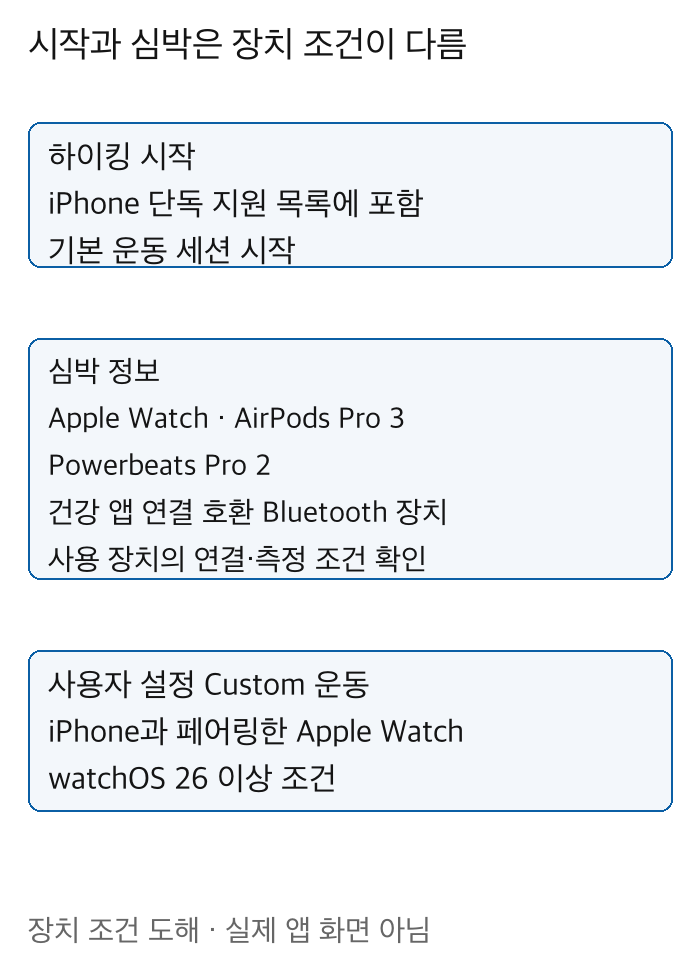
하이킹 시작과 심박·사용자 설정 운동의 장치 조건 비교 · 실제 앱 화면 아님
심박 장치의 연결 조건
Apple은 Apple Watch, AirPods Pro 3, Powerbeats Pro 2 또는 호환되는 Bluetooth 심박 장치를 연결했을 때 운동 수치를 화면에 표시하는 구성을 안내해요. 따라서 iPhone에서 하이킹을 시작할 수 있다는 사실만으로 iPhone 본체가 심박수를 직접 측정한다고 설명하면 안 돼요.
심박 장치가 없다면 하이킹 시작 여부부터 확인하고, 심박수 표시까지 같은 결과를 기대하지 마세요. 장치를 갖고 있다면 피트니스 운동 탭의 심박 장치 항목과 Bluetooth 연결 상태를 확인해요. 제3자 심박 장치는 건강 앱에 연결되는 호환 조건도 살펴야 해요. 음악을 재생하는 일반 Bluetooth 이어폰이 모두 심박 장치는 아니에요.
AirPods Pro 3에는 귀 안의 심박 모니터링 센서가 있어요. Apple 안내는 이어폰을 착용하고 연결한 상태에서 운동을 시작하면 피트니스 등에 심박 데이터가 표시된다고 설명해요. 심박 표시가 대시이거나 흐리면 신호를 제대로 읽지 못하는 상태일 수 있으므로 연결과 착용 상태를 확인하라고 안내해요.
이 설명을 운동 중 건강 상태를 숫자 하나로 판정하는 방법으로 사용하지 마세요. 여기서 확인하려는 것은 어떤 장치의 데이터가 들어오는지와 기록이 남는지예요. 센서가 없는 구성에서 비어 있는 심박 칸을 앱 오류라고 단정하거나, 빈 값을 임의의 숫자로 채울 필요는 없어요.
출발 전에 운동 시작을 확인하세요
공식 시작 경로는 피트니스 → 운동 → 원하는 운동 종류 → 시작이에요. 하이킹을 선택한 뒤 시작을 누르고 운동이 진행 중인 화면인지 확인하세요. 운동 종류만 찾아 두거나 목표를 고르는 화면에서 멈추면 실제 세션을 시작한 것과 구별해야 해요.
처음 사용하는 기능이라면 산길에 들어가기 전에 익숙한 장소에서 시작과 종료 화면을 살펴보는 편이 좋아요. 메뉴 이름과 실제 표시를 확인하는 목적이고, 시험 세션을 실제 산행 기록으로 소개하는 것은 아니에요. 화면을 조작할 때는 걸음을 멈추고 주변을 확인할 수 있는 곳에서 진행하세요.
단위도 미리 읽어 보세요. 피트니스 요약에서 프로필 사진이나 이니셜을 누르고 Units of Measure를 열면 측정 단위를 정할 수 있어요. 거리 숫자가 예상과 달라 보일 때는 km와 mile처럼 단위가 달라졌는지부터 확인하세요. 단위 변경만으로 실제 이동 거리나 정확도가 달라지는 것은 아니에요.
음악 자동 재생 설정은 운동 시작과 별도예요. 안내에는 운동 종류별로 미디어 자동 재생을 고르는 기능이 있고, Apple Music의 선택 기능에는 구독 조건이 붙어요. 음악이 재생된다는 사실을 운동 기록이 진행 중이라는 확인으로 대신하지 마세요. 이번 기록의 운동 종류와 진행 상태를 직접 보세요.
쉬었다 다시 걸을 때 상태를 구분
운동 중에는 일시정지, 재개, 구간 표시 등의 제어를 사용할 수 있어요. 휴식을 기록에서 어떻게 구분할지 정했다면 일시정지 버튼으로 멈추고 출발 전에 재개 상태를 확인하세요. 일시정지와 운동 종료는 다르므로 쉬는 동안 새 운동을 계속 만들 필요는 없어요.
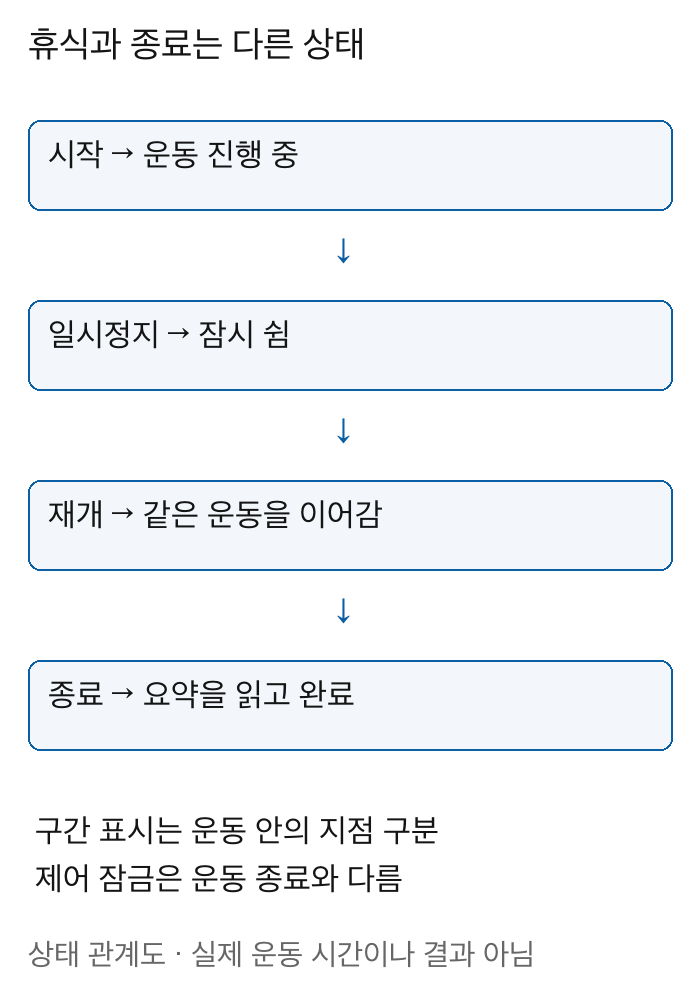
시작·일시정지·재개·종료 상태의 관계 · 실제 운동 시간이나 결과 아님
구간 표시는 하나의 운동 안에서 지점을 구분하는 제어예요. 첫 구간과 다음 구간을 나누려는 것인지, 한 세션을 마치고 다른 운동을 시작하려는 것인지 먼저 정하세요. 쉬는 시간을 표시했다고 운동 전체가 끝난 것으로 생각하면 이후 기록을 확인할 때 혼동할 수 있어요.
피트니스 설정에는 Auto-Pause 항목도 있지만 지원되는 운동과 실제 표시 조건을 확인해야 해요. 이 글은 하이킹에서 멈추면 언제나 자동으로 일시정지된다고 보장하지 않아요. 휴식 뒤 기록을 계속하려면 현재 화면이 진행 중인지 일시정지인지 직접 확인하는 것이 분명해요.
운동 제어를 잠그는 Lock Controls도 안내돼 있어요. 이 항목은 실수로 버튼을 누르는 일을 줄이기 위한 제어 상태이며, 운동 종료 버튼과 같지 않아요. 잠그기 전 어느 상태로 진행 중인지 확인하고, 다시 조작할 때는 현재 화면의 해제 안내를 따라 상태를 읽어 보세요.
종료 뒤 요약과 세션을 확인하세요
공식 종료 경로는 운동 화면 아래에서 위로 쓸어올린 뒤 End Workout을 선택하고 운동 요약을 읽어 Done을 누르는 방식이에요. 화면을 잠그거나 앱을 다른 앱으로 전환한 것만으로 종료했다고 생각하지 마세요. 종료 요약이 나타났는지 확인해야 이번 세션을 구별하기 쉬워요.
피트니스의 Summary에는 하루 활동 요약과 개별 운동 기록이 함께 있어요. Sessions 영역에서 운동을 선택하면 해당 활동의 세부 정보를 확인할 수 있어요. 산행 기록을 찾을 때는 오늘의 걸음 수 카드만 보지 말고 하이킹이라는 운동 종류와 기록 날짜를 함께 대조하세요.
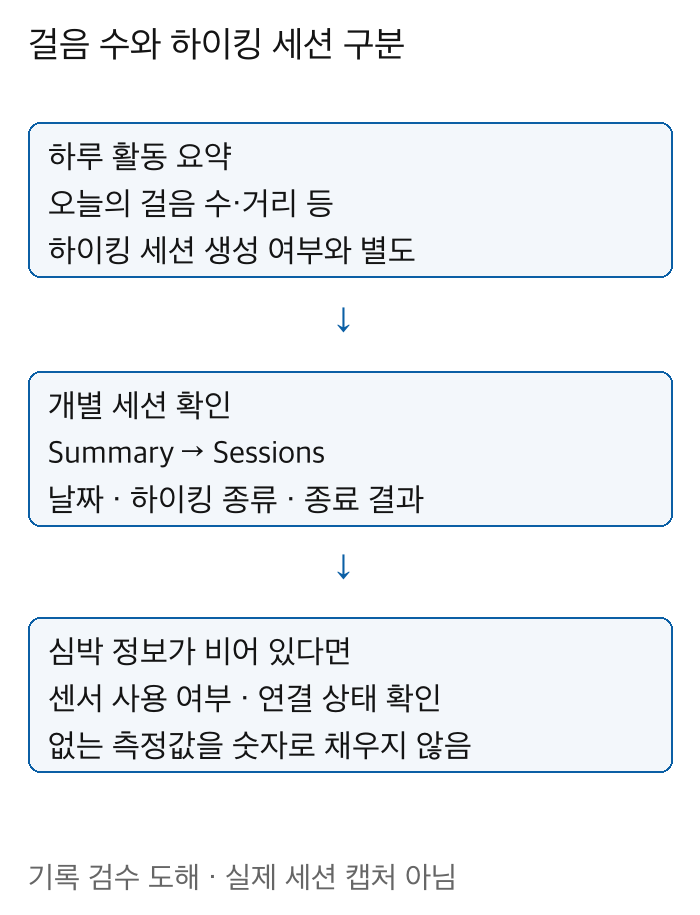
하루 활동량과 개별 운동 세션을 구분하는 검수 도해 · 실제 기록 캡처 아님
iPhone을 지니고 움직이면 센서가 걸음 수·거리·오른 층수 등을 추적해 활동 칼로리를 추정해요. 이것은 하루 활동량을 모으는 기능이고, 개별 운동의 시작·종료를 확인하는 질문과 달라요. 걷는 동안 움직임이 기록됐다는 사실과 내가 의도한 하이킹 세션이 남았다는 사실을 따로 확인하세요.
세션에 심박 정보가 없을 때도 장치 조건을 함께 읽어야 해요. 심박 장치를 사용하지 않은 운동인지, 연결했던 장치가 읽기 어려운 상태였는지 먼저 구분하세요. 화면 캡처를 공유한다면 이름이나 실제 방문 위치 등 공개할 필요가 없는 정보가 포함됐는지 확인하세요.
사용자 설정 운동의 별도 조건
iPhone에서 운동을 시작할 수 있어도 모든 고급 운동 구성이 iPhone 단독으로 되는 것은 아니에요. Apple의 사용자 설정 운동 안내는 iPhone과 페어링한 watchOS 26 이상 Apple Watch가 필요하다고 명시해요. 준비 운동·회복 구간을 넣는 Custom 운동은 기본 하이킹 시작과 장치 조건이 다른 기능이에요.
Apple Watch가 없는 상태에서 Custom 메뉴를 찾느라 기본 운동을 시작하지 못했다면, 우선 단독 지원 운동의 시작 경로로 돌아가 보세요. 운동 목표를 정하는 항목과 여러 회복 구간을 직접 구성하는 사용자 설정 기능을 같은 메뉴로 생각하지 않는 편이 좋아요.
현행 문서의 운동 종류 목록과 실제 iPhone의 화면이 다르면 iOS 버전, 운동 종류, 연결 장치를 함께 확인하세요. 운동 기록이 없다는 이유로 건강 데이터를 일괄 지우거나 장치를 초기화하기보다, 어느 단계까지 진행했는지와 현재 세션 목록을 먼저 읽어 보는 것이 이 글의 점검 범위예요.
기록을 다시 볼 때 맞출 기준
같은 날 여러 운동을 시작했다면 요약에서 날짜가 같다는 사실만 보고 이번 하이킹 세션을 골랐다고 판단하지 마세요. 실제로 선택한 운동 종류와 시작 시각·지속 시간처럼 화면에 제공되는 구분 정보를 함께 읽으세요. 하루 활동량과 특정 운동 하나의 기록을 섞지 않는 것이 확인 목적이에요.
심박 장치를 연결한 날과 연결하지 않은 날을 비교하려면 기록마다 장치 조건도 남겨 두세요. 한 기록에 심박 항목이 있다는 이유로 다른 기록의 빈 항목을 같은 측정 결과로 보정하지 않아요. 이 글은 수치 정확도나 건강 평가를 판단하지 않으며, 실제 표시된 항목과 당시 연결 조건을 구분하도록 설명해요.
운동을 도중에 멈춘 뒤 다시 진행했다면 종료한 세션과 계속 중인 세션을 혼동하지 않았는지 확인하세요. 앱에서 현재 제공되는 조작과 상태를 읽고, 산행이 끝났다면 기록 목록에서 어떤 세션으로 남았는지 보세요. 기록이 없다는 이유로 실제 산행 거리나 시간을 임의로 채워 넣는 것은 측정 확인이 아니에요.



