
아이폰 18 Pro 사진이 편집됐는지 확인하는 법: Apple Reference Image 설정과 저장공간
iPhone 18 Pro·18 Pro Max의 Apple Reference Image로 촬영 후 편집된 내용을 비교해 보세요. 메인 카메라 센서의 서명된 데이터를 보관하고 사진 앱에서 현재 사진과 번갈아 확인할 수 있어요.
기본값은 꺼져 있으니 설정에서 레퍼런스 모드를 먼저 추가해 주세요. 48MP 촬영은 레퍼런스 데이터의 용량도 크므로 남은 저장공간을 함께 확인해 주세요.
서명된 센서 데이터와 사진을 비교하세요
레퍼런스 모드는 일반 사진과 함께 메인 센서의 서명된 데이터를 보관해요. 촬영 시점의 보안 타임스탬프도 포함돼요.
사진 앱에서 레퍼런스 이미지를 처리한 뒤 현재 사진과 번갈아 살펴보세요. 자르기·색 조절·생성형 AI 편집의 차이를 비교할 수 있어요.
촬영 후 편집 여부를 비교할 기준으로 사용해 주세요. 사진 속 상황 자체가 사실인지 판정하는 기능과는 구분해 주세요.
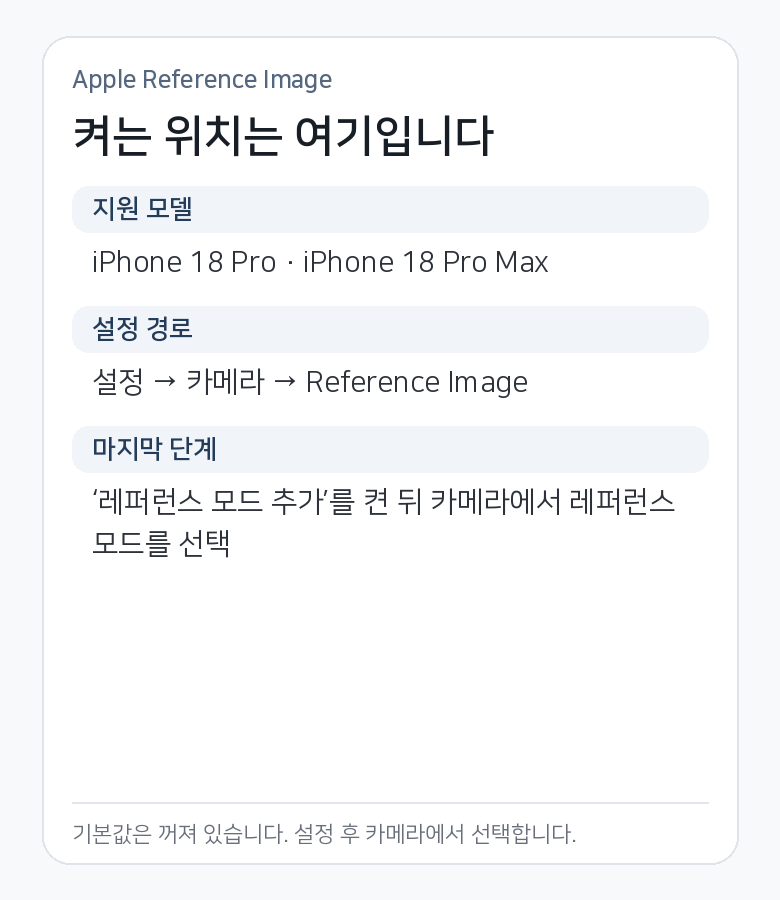
설정 → 카메라 → Reference Image에서 켜세요
설정 → 카메라 → ‘Reference Image’에서 ‘레퍼런스 모드 추가’를 켜주세요. 이후 카메라 앱의 촬영 모드에서 레퍼런스를 선택할 수 있어요.
카메라에서 레퍼런스 모드를 선택하고 셔터를 눌러주세요. Live Photo·인물 사진·사진 스타일은 사용할 수 있지만 야간 모드 등 일부 기능은 지원하지 않아요.
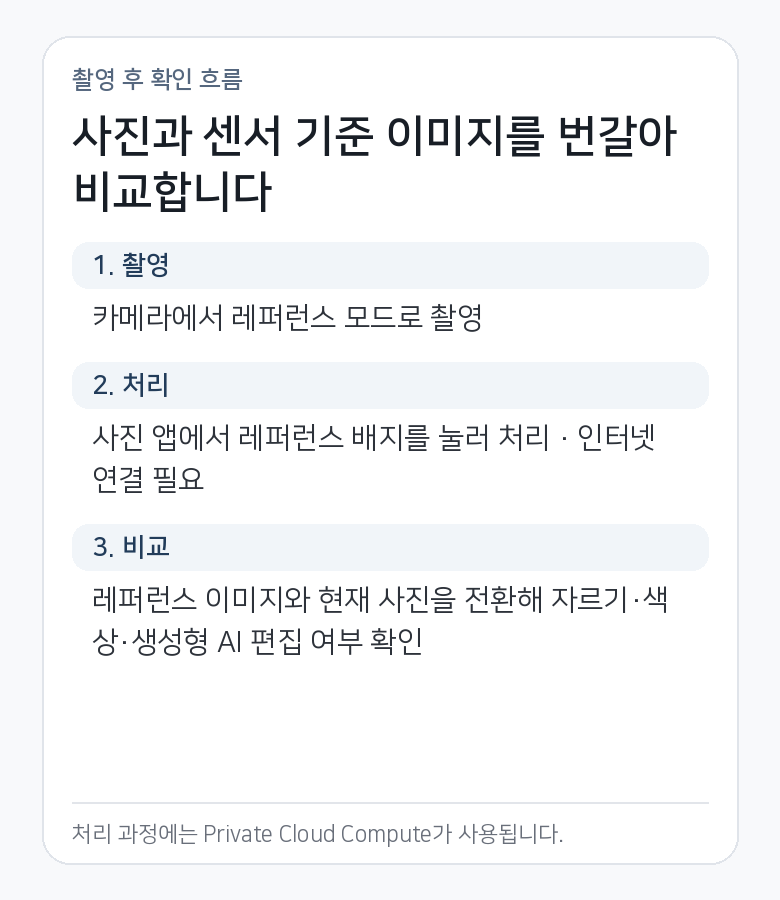
사진 앱에서 처리한 뒤 비교하세요
사진 앱에서 촬영한 사진을 열고 왼쪽 위의 레퍼런스 배지를 눌러 처리해 주세요. 처리 후 비교 화면을 사용할 수 있어요.
처리에는 인터넷 연결이 필요해요. 레퍼런스 데이터와 센서 서명·보안 타임스탬프 등 메타데이터가 Private Cloud Compute로 전달돼요.
처리한 이미지를 탭해 현재 사진과 전환해 보세요. iOS 27·iPadOS 27·macOS 27 이후가 설치된 기기에서 처리된 레퍼런스를 보고 공유할 수 있어요.
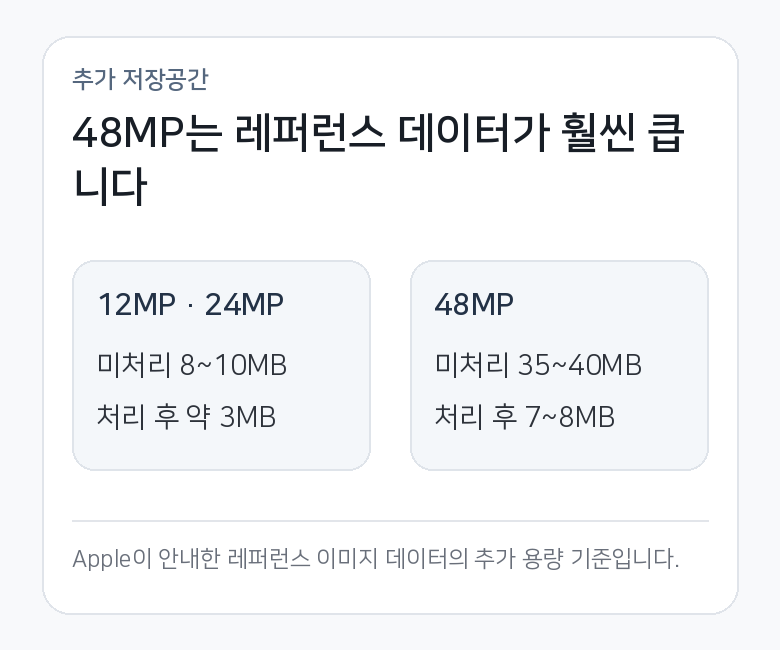
48MP의 추가 저장공간을 확인하세요
일반 사진 외에 레퍼런스 데이터의 공간이 필요해요. 12MP 또는 24MP는 처리 전 약 8~10MB, 처리 후 약 3MB의 추가 데이터를 보관해요.
48MP는 처리 전 약 35~40MB, 처리 후 약 7~8MB가 추가돼요. 48MP 촬영을 자주 사용한다면 기기와 클라우드의 여유 공간을 확인해 주세요.
편집 전 상태를 비교할 사진에 선택적으로 사용해 보세요. 촬영 후 데이터 크기와 필요한 보관 범위를 확인해 주세요.
공유하기 전에는 Reference Image 포함 여부를 확인하세요
설정 → 카메라 → Reference Image에서 ‘레퍼런스 이미지 공유’를 켜면 공유할 때 포함할 수 있어요. 한 번만 바꾸려면 공유 화면의 옵션에서 Reference Image 포함 여부를 선택해 주세요.
처리 전 사진을 공유하면 기기 일련 번호와 촬영 당시의 전체 프레임 등 민감한 정보가 포함될 수 있어요. 공유할 상대와 목적에 맞게 레퍼런스 포함 여부를 확인해 주세요.
지역별 지원도 확인해 주세요. EU에서는 레퍼런스 모드로 새로 촬영할 수 없지만 받은 레퍼런스를 처리·확인할 수 있어요. 중국 본토에서는 촬영·처리가 제한되며 공유받은 레퍼런스는 볼 수 있어요.
메뉴가 없으면 기기·OS·연결을 확인하세요
직접 촬영은 iPhone 18 Pro·iPhone 18 Pro Max에서 지원해요. 일반 iPhone 18과 이전 모델의 카메라 모드에서 같은 기능을 찾기 전에 기기를 확인해 주세요.
받은 레퍼런스를 보려면 iOS 27·iPadOS 27·macOS 27 이후를 확인해 주세요. 촬영 지원과 처리된 이미지의 확인 지원을 구분해 주세요.
“레퍼런스 이미지를 처리할 수 없음”이 나타나면 인터넷 연결부터 확인해 주세요. 처리에는 연결이 필요해요.
Apple Reference Image로 촬영 당시 센서 데이터와 편집된 사진을 비교해 보세요. iPhone 18 Pro에서 먼저 24MP로 시험해 보고 추가 용량을 확인한 뒤 필요한 사진에 48MP를 사용해 보세요.



