
Power Automate 데스크톱 사용법: 설치와 첫 자동화 흐름 만들기
윈도우에서 반복 업무를 줄일 도구를 찾는다면 Power Automate 데스크톱을 살펴보세요. Microsoft 문서에 따르면 Windows 사용자는 코딩 경험이 거의 또는 전혀 없이 흐름을 만들 수 있어요.
두 설치 방식의 차이를 확인하세요
설치 방법은 두 가지예요. 회사 PC라면 필요한 권한과 업데이트 방식도 함께 확인해 주세요.
- Microsoft Store — 장치에 대한 관리자 권한이 필요하지 않고, 정기적으로 자동 업데이트돼요.
- MSI 설치 프로그램 — 관리자 권한이 필요하며 수동 업데이트가 필요해요.
관리자 권한이 없는 PC라면 Microsoft Store 설치 방식을 확인해 보세요. 회사의 앱 설치 정책도 함께 확인해 주세요. IT 부서에서 배포를 관리하는 환경은 MSI 설치 방식을 사용할 수 있어요.
첫 흐름 만들기
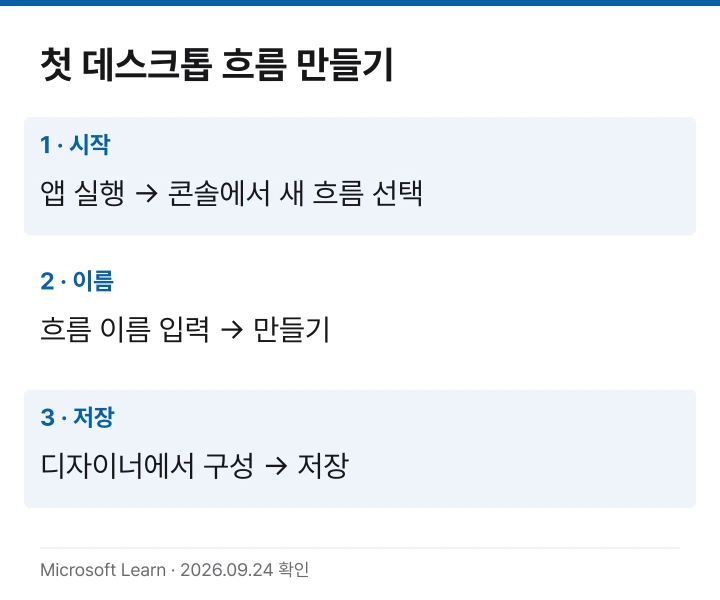
Microsoft 공식 문서에서는 이 순서로 안내해요.
- 데스크톱용 Power Automate를 실행하세요.
- 콘솔에서 [새 흐름]을 선택하세요.
- 데스크톱 흐름 이름을 입력하고 [만들기]를 선택하세요.
- 흐름 디자이너에서 작업을 구성하세요.
- 저장을 선택하세요.
두 가지 만드는 방식
디자이너에서는 두 가지 방법으로 작업을 구성할 수 있어요.
작업 목록에서 골라 쌓기. 400개 이상의 미리 만들어진 작업을 사용할 수 있어요. 파일 복사, 엑셀 열기, 웹 페이지 열기 같은 작업을 끌어다 놓고 필요한 값을 입력해 보세요.
레코더로 녹화하기. 레코더로 마우스와 키보드 동작을 기록할 수 있어요. 평소 작업을 실행하면 각 동작이 단계로 저장돼요. Microsoft는 작업 목록과 레코더를 활용해 다양한 사용자가 RPA 흐름을 구성할 수 있다고 설명해요.
처음에 고르면 좋은 작업
첫 작업은 이런 조건에 맞춰 골라보세요.
- 매번 같은 순서로 처리할 수 있어요 — 판단이 필요한 단계가 많으면 흐름도 복잡해져요.
- 화면 위치가 일정해요 — 레코더로 만든 흐름은 화면 위치에 영향을 받을 수 있어요.
- 실패해도 되돌릴 수 있어요 — 처음에는 삭제나 전송 작업을 포함하지 마세요.
‘특정 폴더의 파일 이름을 규칙대로 바꿔 다른 폴더로 복사’ 같은 작업부터 살펴보세요. ‘메일 내용을 읽고 판단해 회신’처럼 판단과 외부 전송이 필요한 작업은 첫 흐름으로 시작하기 어려울 수 있어요.
알아둘 한계
데스크톱 흐름은 기본적으로 그 PC에서 실행돼요. 사람이 없을 때 실행하거나 클라우드 이벤트로 시작하려면 추가 설정이 필요하고 조직 계정이나 라이선스 조건이 적용될 수 있어요.
처음에는 ‘버튼을 눌러 실행하는 흐름’으로 시작해 반복 작업을 얼마나 줄일 수 있는지 확인해 보세요. 결과를 확인한 뒤 필요한 자동 실행 설정을 추가해 주세요.



