
Gmail 필터 설정 방법: 라벨·보관처리로 메일 자동 분류
메일 정리에 매일 10분씩 쓰고 있다면, 그 10분의 대부분은 같은 판단을 반복하는 데 들어갈 수 있어요. 이 발신자의 메일은 읽고 보관하고, 이 제목은 나중에 확인하는 식이에요. 기준이 일정하면 필터 규칙으로 옮겨보세요.
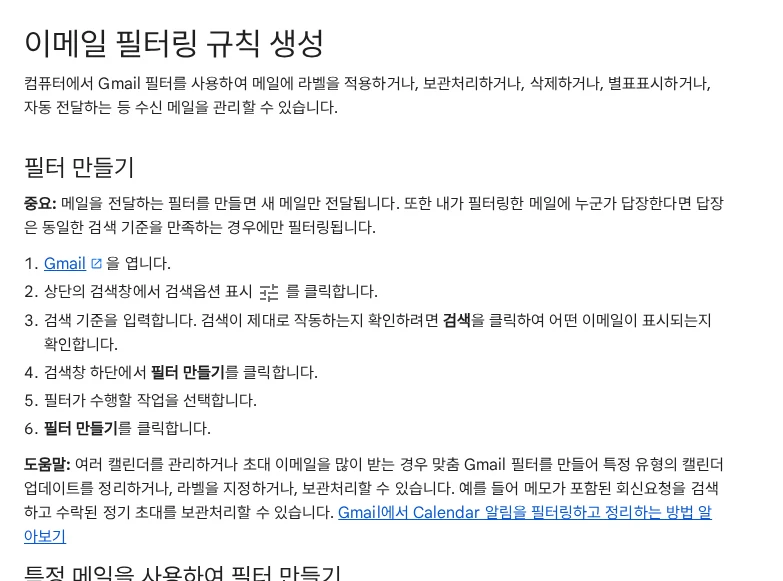
검색 결과를 확인한 뒤 필터 만들기
조건을 정하자마자 필터로 저장하면 의도하지 않은 메일까지 보관처리될 수 있어요. 먼저 검색 결과를 확인해 주세요.
Gmail 공식 도움말에서도 검색으로 먼저 확인하고, 그 검색을 필터로 바꾸는 순서로 안내해요.
- Gmail 상단 검색창에서 [검색옵션 표시]를 클릭하세요.
- 검색 기준을 입력하세요. (보낸사람, 제목, 포함하는 단어 등)
- 먼저 검색을 눌러 어떤 메일이 검색되는지 확인하세요.
- 의도한 메일만 나오면 다시 검색옵션을 열고 하단의 [필터 만들기]를 클릭하세요.
- 메일에 적용할 작업을 선택하세요.
3번에서 검색 결과를 꼭 확인하세요. 다른 메일이 섞여 있다면 저장하기 전에 조건을 좁힐 수 있어요.
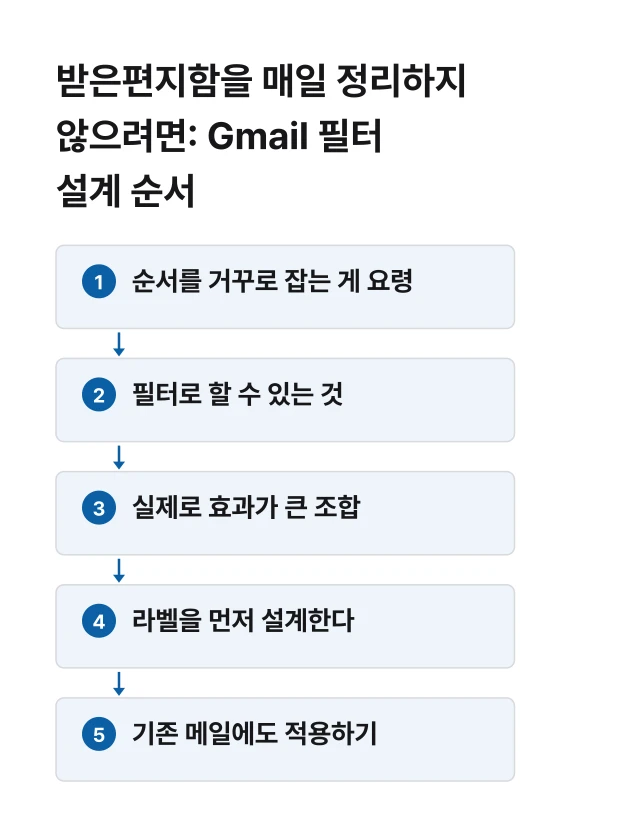
필터로 할 수 있는 것
Gmail 공식 안내에 따르면 수신 메일에 이런 작업을 적용할 수 있어요.
- 라벨 적용
- 보관처리
- 삭제
- 별표표시
- 자동 전달
라벨을 적용하려면 [다음 라벨 적용]까지 스크롤한 뒤 라벨을 선택하세요. 라벨이 없으면 그 자리에서 새로 만들 수 있어요.
메일 종류에 맞춰 조합해 보세요
받은편지함에 어떤 메일이 많은지 보고 필요한 작업을 조합해 보세요.
- 알림 메일 — 보낸사람에 서비스 주소를 입력하고 [라벨 적용]과 [받은편지함 건너뛰기(보관처리)]를 선택하세요. 필요할 때 라벨에서 확인할 수 있어요.
- 정기 보고 — 제목의 공통 단어로 조건을 정하고 라벨만 적용해 보세요. 받은편지함에도 남길 수 있어요.
- 영수증·결제 — 라벨로 한곳에 모아두면 연말정산이나 경비 정리 때 찾아보기 편리해요.
- 특정 담당자 — 보낸사람 입력란에 주소를 넣고 별표표시를 선택해 보세요. 놓치면 안 되는 메일을 알아보기 쉬워요.
1번처럼 받은편지함을 건너뛰게 할 때는 특히 주의해 주세요. 처음에는 라벨만 적용하고 며칠 동안 결과를 확인한 뒤 보관처리를 추가해 보세요.
라벨부터 간단하게 정해 보세요
‘업무’, ‘가족’, ‘할 일’처럼 메일을 묶을 라벨을 정해 보세요. 처음에는 서너 개로 단순하게 시작하면 이후 필터를 관리하기 편해요.
라벨 개수에 정해진 답은 없어요. 자주 찾는 메일을 구분할 만큼 만들고, 쓰지 않는 라벨은 줄여보세요.
기존 메일에도 적용하기
필터를 만들 때 ‘일치하는 대화에도 필터 적용’을 선택하면 이미 받은 메일에도 같은 규칙이 적용돼요. 많은 메일이 한꺼번에 이동할 수 있으니 검색 결과와 조건을 확인한 뒤 선택해 주세요.
읽고 바로 적용
Gmail 필터 확인 목록
가상 주소 예시 from:newsletter@example.invalid · 내 메일에서 검색 결과 확인 후 실제 발신자로 변경
삭제·자동 전달은 이 예시에서 제외 · 필요 시 대상과 결과를 별도 검토
Google 공식 필터 안내 · 2026.10.01 확인 · 입력·체크 상태 저장 및 전송 없음



