
Google Workspace Studio 메일 자동 답장, 초안과 즉시 전송 차이·외부 승인 조건
Workspace Studio에서는 Gmail로 메일이 들어올 때 자동으로 답장을 보내는 플로우를 만들 수 있어요. 답장을 초안으로만 남길지, 기존 스레드에 바로 보낼지부터 정해야 해요.
외부 조직 사람이 포함된 실행은 보내기 전에 승인이 필요해요. 이 글에서는 두 단계의 차이, 만드는 순서, 승인 조건, 메뉴가 안 보일 때의 점검 항목을 차례로 정리해요.
초안 만들기와 바로 보내기는 결과가 달라요
초안 단계는 답장 내용을 Gmail 초안으로 만들어 둬요. 사람이 나중에 열어 검토한 뒤 직접 보내요.
Send a reply는 기존 메일 스레드에 답장을 바로 보내요. 보낸 사람에게만 보낼지 스레드 참여자 모두에게 보낼지 고를 수 있어요.
단계 이름은 문서마다 조금 달라요. 단계 목록 문서에는 Draft an email, 따라 하기 문서에는 Draft a reply, 배포 안내에는 Reply to email로 나와요. 메뉴에서는 Gmail 항목 아래를 살펴봐요.
- 접수 확인처럼 문장이 늘 같은 회신: Send a reply
- 가격·계약·장애 원인처럼 내용이 매번 달라지는 회신: 초안 단계
- 처음 시험하는 플로우: 초안 단계로 시작해 결과를 본 뒤 전송으로 전환
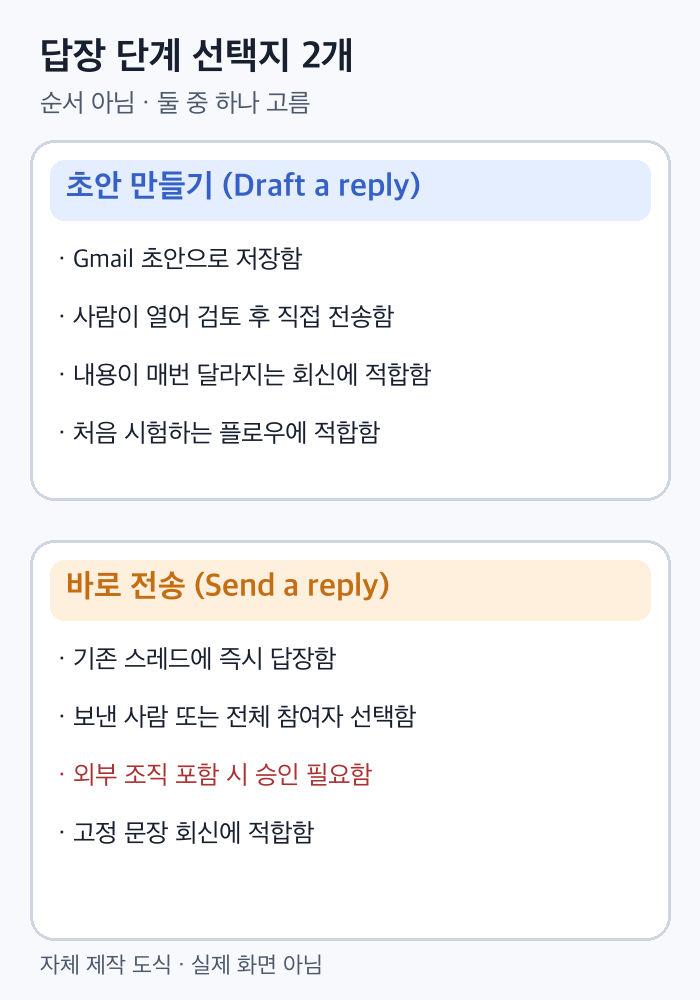
초안은 검토 후 직접 전송함 · 바로 전송은 기존 스레드에 답장함
메일 도착에서 답장 전송까지 만드는 순서
플로우는 컴퓨터의 지원 브라우저에서 만들어요. 한 번 켜진 플로우는 기기와 관계없이 실행돼요.
- studio.workspace.google.com에서 New flow를 눌러요.
- Choose a starter에서 When I get an email을 골라요.
- 특정 메일만 처리하려면 Which messages to check에서 Specific emails를 선택하고 조건을 넣어요.
- Choose a step에서 Gmail의 Send a reply를 추가해요.
- Email to reply to에 + Variables로 시작 메일을 넣고 Message에 답장 내용을 써요.
- Reply options에서 Reply to the sender 또는 Reply to all을 골라요.
- Test run으로 결과를 확인하고 Run Completed가 뜨면 Turn on을 눌러요.
Test run은 플로우를 바로 실행해요. 처음에는 본인 메일이나 사내 테스트 계정으로 보낸 메일로 시험해요.
답장 본문에는 + Variables로 보낸 사람 이름, 메일 제목 같은 값을 넣을 수 있어요. 앞 단계에서 Gemini가 만든 내용도 변수로 이어 붙일 수 있어요.
접수 확인 답장 예시로 설정해 봐요
문의 메일에 접수 확인만 자동으로 보내는 간단한 구성이에요.
- 시작 조건: When I get an email → Specific emails
- 조건: Has the words에 문의, 또는 Subject has에 문의 접수 같은 제목 키워드
- 단계: Gmail → Send a reply, Reply options는 Reply to the sender
- Message: 문의가 접수됐다는 고정 문장에 + Variables로 원본 메일 제목 삽입
Message에는 처리 기한이나 금액처럼 확정되지 않은 내용을 넣지 않아요. 접수됐다는 사실과 답변이 올 때까지의 안내 정도로 짧게 쓰면 사고가 적어요.
Gemini로 문의 내용을 요약한 뒤 답장을 만드는 구성도 가능해요. 공식 도움말에는 Gemini로 문의를 요약하고 접수 확인을 자동으로 보내는 예시가 있어요. AI가 만든 문장은 그대로 외부에 나가니 이 경우에는 초안 단계로 먼저 시험해요.
시작 조건은 좁게 잡아요
When I get an email은 모든 메일로 시작할 수도 있고 특정 메일만 골라 시작할 수도 있어요. 조건에 쓸 수 있는 항목은 아래와 같아요.
- From/To: 보낸 사람이나 받는 주소
- Has the words / Doesn’t have: 포함하거나 제외할 단어
- Subject has: 제목 키워드
- Has attachment: 첨부파일 여부
- 메일 크기와 기본 Gmail 라벨
사용자 지정 라벨은 목록에 나오지 않아요. label:finance 같은 검색 연산자와 날짜 조건도 지원하지 않아요. 이런 조건은 제목이나 본문 키워드로 바꿔서 써요.
조건이 넓으면 필요 없는 메일에도 플로우가 실행돼서 하루 실행 한도를 빨리 써요.
다른 플로우가 보낸 메일은 기본으로 무시해요
When I get an email은 다른 플로우가 만든 이벤트를 기본으로 무시해요. 한 플로우가 보낸 메일에 다른 플로우가 다시 답하는 반복을 막기 위한 동작이에요.
다른 플로우가 보낸 메일로 시작해야 할 때만 Include messages sent by flows를 체크해요. 이 옵션을 켜면 서로 답장을 주고받는 구성이 되지 않는지 Test run으로 확인해요.
Reply to sender와 Reply to all은 받는 범위가 달라요
Reply to the sender는 원래 보낸 사람에게만 보내요. Reply to all은 스레드 참여자 전체에게 보내요.
단순 접수 확인이면 보낸 사람에게만 답하는 쪽이 범위가 좁아요. 참조자까지 같은 문장을 받아도 되는 경우에만 Reply to all을 써요.
Cc와 Bcc에는 + Variables로 동적 주소를 넣을 수 있어요. 주소가 비어 있거나 예상 밖의 주소가 들어올 수 있으면 앞에 Check If 단계를 넣어 조건을 거르면 돼요.
외부 조직 사람이 포함되면 승인이 필요해요
Send a reply는 보안을 위해 실행에 외부 조직 사람이 포함되면 승인을 요구해요. Reply to all로 외부 참여자가 있는 스레드에 답하거나 Cc·Bcc로 외부 주소가 들어가는 흐름이 해당돼요.
관리자는 단계별로 사용을 끌 수도 있고, 외부에 데이터가 나갈 수 있는 단계에 사용자 승인을 요구할 수도 있어요. 승인 설정은 조직마다 달라서 같은 플로우도 계정에 따라 다르게 움직일 수 있어요.
사내 수신자만 있는 실행과 외부 수신자가 섞인 실행을 따로 시험해요. 그래야 승인 요청이 어느 시점에 뜨는지 알 수 있어요.
승인 알림은 Google Chat으로 와요. 도메인에서 Chat이 꺼져 있거나 조직의 보안 정책상 해당 단계에 승인이 필요 없으면 알림이 오지 않아요.
다른 사람이 공유받은 플로우를 복사해 실행하면 승인이 필요한 단계는 새 소유자에게 승인을 물어요.
Send a reply 메뉴가 안 보일 때
Gmail 단계는 2026년 9월 14일부터 Rapid Release와 Scheduled Release 도메인에 전체 배포가 시작됐어요. 기능이 보이기까지 1~3일 걸리는 일정이라 지금 안 보이면 배포 대기 기간은 지났어요.
계정과 설정 조건을 순서대로 확인해요.
- 컴퓨터의 지원 브라우저에서 Workspace Studio를 열었는지
- 업무·학교 계정이면 Business Starter·Standard·Plus, Enterprise Standard·Plus, Education Fundamentals·Standard·Plus 같은 대상 요금제인지
- 개인 계정이면 Google Workspace Experiments 조건을 갖췄는지
- 계정에서 Gmail이 켜져 있는지. Gmail이 꺼져 있으면 Gmail 단계를 쓰는 템플릿이 나타나지 않아요
- 관리자가 Gemini와 Workspace Studio 사용을 허용했는지
- 학교 계정이면 만 18세 이상인지. 18세 미만은 AI 단계를 쓸 수 없어요
smart features도 켜져 있어야 해요. Gmail에서 설정 → 모든 설정 보기를 열어요.
일반 탭의 Google Workspace smart features → Manage Workspace smart feature settings에서 Smart features in Google Workspace를 켜요.
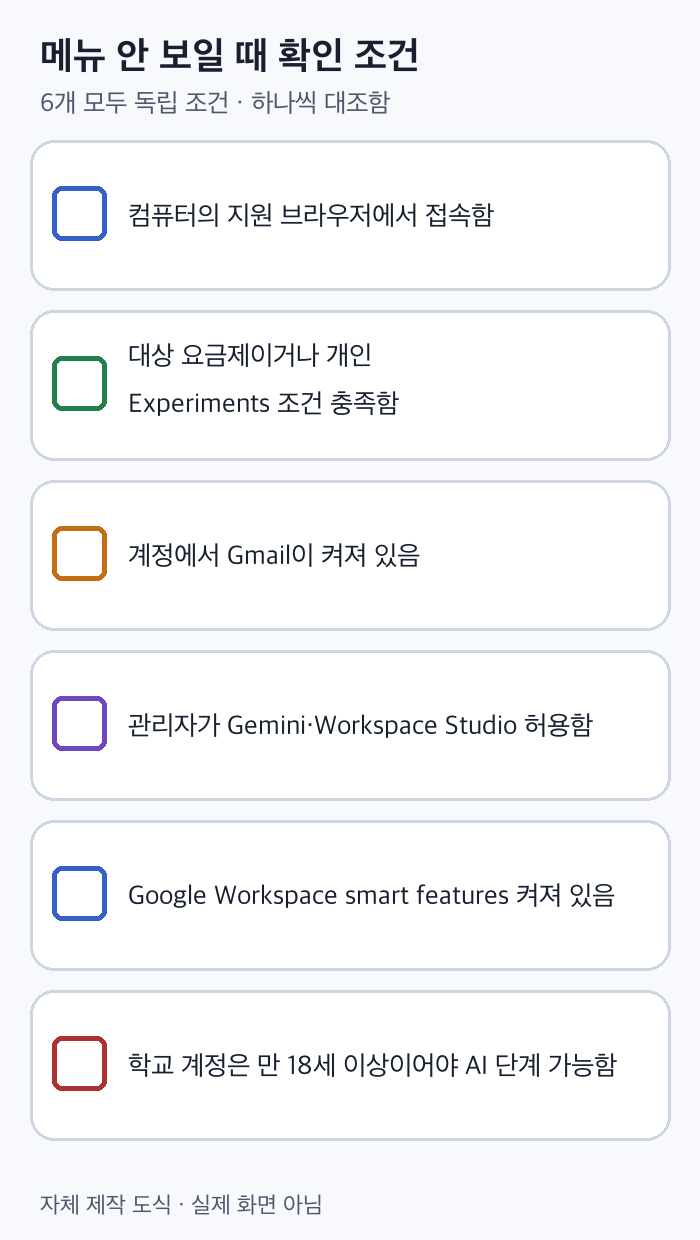
메뉴 미표시 시 확인할 조건 · 하나씩 대조함
메일이 왔는데 플로우가 시작되지 않을 때
When I get an email은 받은편지함에 새로 도착한 메일에서 시작해요. Gmail 필터로 자동 보관되거나 휴지통으로 바로 이동한 메일에서는 시작하지 않아요.
실행이 실패하면 Workspace Studio의 Activity에서 실패한 실행을 열어 원인을 확인해요. 문제가 되는 경우는 아래와 같아요.
- 잘못된 이메일 주소처럼 변수 값이 유효하지 않음
- 권한을 잃었거나 단계 설정이 깨짐
- 관리자가 Gmail 접근을 막았거나 smart features가 꺼짐
- 플로우가 너무 자주 실행돼 사용량 한도에 걸림
Workspace Studio가 다른 앱에 연결할 권한이 없다는 오류도 있어요. 플로우를 다시 켜 보고, 그래도 안 되면 업무·학교 계정은 관리자가 앱 접근을 막았는지, 개인 계정은 Google 계정 보안 설정에서 접근 권한을 해제하지 않았는지 확인해요.
오류를 고친 뒤에는 플로우를 다시 켜 봐요. 공식 문서는 버그가 자주 수정되고 있으니 설정을 확인한 뒤 다시 켜 보라고 안내해요.
플로우 수와 실행 한도
현재 도움말 기준 한도는 아래와 같아요.
- 만들 수 있는 플로우: 최대 25개(켜 둔 것과 꺼 둔 것 모두 포함)
- Gmail 이벤트로 시작되는 활성 플로우: 최대 25개
- 플로우 하나의 단계: 최대 20개
모든 플로우를 합친 하루 실행 횟수에도 한도가 있어요. 한도에 닿으면 활성 플로우가 멈추고 24시간마다 초기화돼요. 영향받은 실행은 Activity에서 볼 수 있어요.
한도에 자주 닿으면 플로우를 더 만들기보다 비슷한 플로우를 합치고 시작 조건을 발신자나 제목 키워드로 좁혀요.
처음에는 같은 조건에서 초안부터 시작해요
자동 전송이 부담스러우면 시작 조건은 그대로 두고 마지막 단계만 초안 단계로 바꿔요. 같은 메일 조건과 변수를 쓰면서 발송은 사람이 맡아요.
며칠 동안 초안이 의도한 메일에만 쌓이는지 보고, 문장이 고정적이면 Send a reply로 바꿔요. 전환한 뒤에는 Activity에서 실행 결과와 승인 상태를 함께 살펴요.



