
윈도우11 Copilot 키 바꾸기, 오른쪽 Ctrl·메뉴 키 설정과 안 보일 때
키보드의 Copilot 전용 키가 오른쪽 Ctrl이나 메뉴 키 자리를 차지해 불편했다면, Windows 11 설정에서 이 키의 역할을 Right Ctrl 또는 Context Menu 키로 바꿀 수 있어요. 2026년 9월 22일 공개된 KB5124010 미리보기 업데이트가 이 설정을 추가했어요. 설정 위치는 설정 > Bluetooth 및 장치 > 키보드예요.
다만 새 기능은 단계적으로 배포돼요. 같은 업데이트를 설치한 PC라도 항목이 바로 나타나지 않을 수 있어요. 이 글은 어떤 역할을 고를지, 바꾼 뒤 무엇을 시험할지, 항목이 없을 때 어떤 순서로 확인할지를 차례로 정리해요.
먼저 내 키보드에서 Copilot 키가 어느 키를 대신했는지 봐요
Copilot 키는 2024년부터 나온 일부 Windows 11 기기에 들어간 전용 키예요. Microsoft 문서에 따르면 이 키가 어떤 기기에서는 Right Ctrl 키를, 어떤 기기에서는 Context Menu 키를 대신해요. 모든 키보드가 같은 위치와 같은 방식으로 만든 것은 아니어서, 키 위치는 제조사와 모델마다 달라요.
그래서 Copilot을 쓰느냐 마느냐보다, 원래 그 자리에 있던 키를 내가 얼마나 썼는지가 선택 기준이에요. 오른손으로 Ctrl 조합을 자주 눌렀다면 Right Ctrl이 맞고, 파일이나 목록에서 마우스 없이 우클릭 메뉴를 열던 사람이라면 Context Menu가 맞아요. 화면 낭독기처럼 특정 키 위치에 의존하는 도구를 쓴다면 같은 기준으로 고르면 돼요.
바꾸는 순서는 세 단계예요
Windows 설정을 열고 Bluetooth 및 장치 > 키보드로 들어가요. 영어 화면에서는 Settings > Bluetooth & devices > Keyboard예요. 이 안에 Copilot 키를 바꾸는 항목이 보이면 Right Ctrl 또는 Context Menu 중 하나를 고르면 끝이에요. 별도 프로그램이나 키보드 드라이버를 설치하는 절차는 필요 없어요.
항목이 보인다면 1) 지금 어떤 기능으로 지정돼 있는지 확인하고, 2) 원하는 역할을 고른 뒤, 3) 자주 쓰는 앱에서 실제로 눌러 보세요. 항목이 없다면 아래의 확인 순서로 넘어가면 돼요.
KB5124010을 아직 설치하지 않았다면 설정 > Windows 업데이트 > 고급 옵션 > 선택적 업데이트에서 찾을 수 있어요. 이 업데이트는 정식 보안 업데이트가 아니라 미리보기 업데이트라서 선택적 업데이트 목록에 나타나요.
헷갈리기 쉬운 설정이 하나 더 있어요. Microsoft의 키보드 단축키 문서에는 설정 > 개인 설정 > 텍스트 입력 > Customize Copilot key on keyboard 항목이 있어요. Copilot 키를 눌렀을 때 무엇을 열지 정하는 설정이라서, 키를 Right Ctrl이나 Context Menu로 바꾸는 재매핑과는 별개예요.
참고로 Copilot 키의 기본 동작도 달라질 수 있어요. Microsoft 문서에 따르면 Copilot을 쓸 수 있으면 Microsoft Copilot 또는 Microsoft 365 Copilot을 열고, 쓸 수 없거나 꺼져 있으면 Windows 검색을 열거나 닫아요. Copilot을 아예 쓸 수 없는 상태라면 설정이 열려 키가 무엇을 할지 고르게 해요. 이 기본 동작을 바꾸고 싶은 것인지, 키 자체를 다른 키로 바꾸고 싶은 것인지 먼저 구분해야 엉뚱한 설정을 뒤지지 않아요.
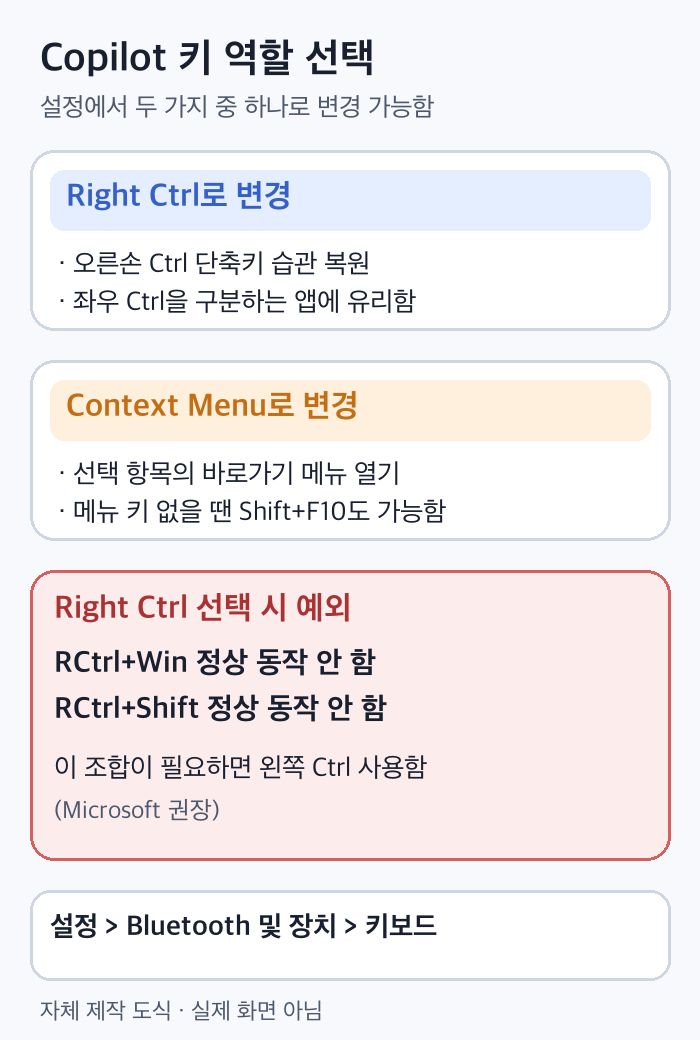
Copilot 키 역할 선택 · 자체 제작 도식 · 실제 화면 아님
어떤 역할이 내게 맞는지 상황별로 골라요
오른손으로 Ctrl 조합을 자주 눌렀거나 좌우 Ctrl을 구분해 받는 앱을 쓴다면 Right Ctrl이 맞아요. 키보드로 파일이나 목록의 우클릭 메뉴를 자주 열었다면 Context Menu가 맞아요. 둘 다 거의 쓰지 않았다면 재매핑은 하지 않아도 돼요. Copilot 키를 누르면 무엇이 열리는지만 바꾸고 싶은 경우라면 위에서 말한 Customize Copilot key on keyboard 항목이 더 가까운 설정이에요.
Right Ctrl을 고르면 두 가지 조합은 달라요
오른쪽 Ctrl이 사라진 노트북에서 오른손 단축키 습관을 되살리려면 Right Ctrl이 가장 직접적인 선택이에요. 다만 Microsoft 문서는 Copilot 키를 Right Ctrl로 바꾸면 RCtrl+Win과 RCtrl+Shift 조합이 평소처럼 동작하지 않는다고 안내해요. 이 두 조합이 필요한 작업에서는 왼쪽 Ctrl을 쓰라고 권장해요.
Microsoft는 이 설정의 목적을 익숙한 키보드 단축키와 접근성 작업 흐름을 유지하도록 돕는 것이라고 설명해요. 화면 낭독기 같은 보조 기술을 쓰는 사람이 Right Ctrl이나 Context Menu 키에 의존한다는 점이 배경이에요.
바꾼 직후에는 Ctrl+C 한 번으로 끝내지 말고 평소 쓰는 단축키를 몇 가지 눌러 보세요. 원격 접속 도구나 개발 도구, 접근성 프로그램처럼 좌우 Ctrl을 구분하는 앱을 쓴다면 그 앱 안에서 직접 확인하는 것이 가장 정확해요.
Context Menu를 고르면 키보드만으로 우클릭 메뉴를 열어요
Context Menu 키는 선택한 항목의 바로가기 메뉴를 여는 키예요. 파일 탐색기에서 파일을 고르고 이 키를 누르면 마우스 오른쪽 버튼을 누른 것과 같은 종류의 메뉴가 열려요. 이름 바꾸기나 속성 확인을 키보드로만 하는 습관이 있다면 이쪽이 편해요.
메뉴 키가 필요한지 애매하다면 먼저 Shift+F10을 눌러 보세요. Microsoft 문서에서 Shift+F10은 선택한 항목의 메뉴를 표시하는 Windows 단축키예요. 이 단축키로 충분하다면 Copilot 키는 Right Ctrl로 돌리는 편이 더 쓸모가 커요.
설정이 안 보이면 네 가지를 차례로 확인해요
첫 번째는 버전과 업데이트예요. winver로 Windows 11 24H2, 25H2, 26H2 중 하나인지 확인하고, 설정 > Windows 업데이트의 업데이트 기록과 선택적 업데이트에서 KB5124010 상태를 봐요. 이 업데이트의 OS 빌드는 26100.9550, 26200.9550, 26300.9550이에요.
24H2를 쓰는 Home·Pro 에디션이라면 일정도 봐야 해요. Microsoft는 이 에디션의 업데이트 지원이 2026년 10월 13일에 끝난다고 안내해요. 지원이 끝나면 수정 사항과 월별 보안·미리보기 업데이트를 더 받지 못해서, 새 설정을 기다리기보다 최신 Windows 11 버전으로 올리는 쪽이 현실적이에요. Enterprise·Education 에디션은 2027년 10월 12일까지 지원돼요.
두 번째는 단계 배포예요. Microsoft는 이 업데이트를 gradual rollout과 normal rollout 두 단계로 나눠 설명해요. gradual rollout은 기능이 시간을 두고 기기에 도착해서 제공 여부가 기기마다 다른 방식이고, normal rollout은 대상 기기에 한꺼번에 내는 일반 배포로 보통 정식 공개 때 이뤄져요. Copilot 키 항목은 gradual rollout 쪽에 적혀 있어요. 단계적 제공은 기능이 한꺼번에 아니라 시간을 두고 기기에 도착한다는 뜻이라서, 같은 KB를 설치해도 기기마다 항목이 보이는 시점이 달라요. 설치 직후 항목이 없다고 업데이트가 실패한 것은 아니에요.
세 번째는 전용 키가 실제로 있는지예요. 이 설정은 Copilot 전용 키가 있는 기기를 위한 것이라서, 전용 키가 없는 PC에서는 찾을 이유가 없어요. 네 번째는 제조사 구현이에요. 키보드 배열과 펌웨어, 하드웨어 설계에 따라 구현이 달라질 수 있어서, 제조사가 자체 키 설정을 제공하는 기기도 있어요.
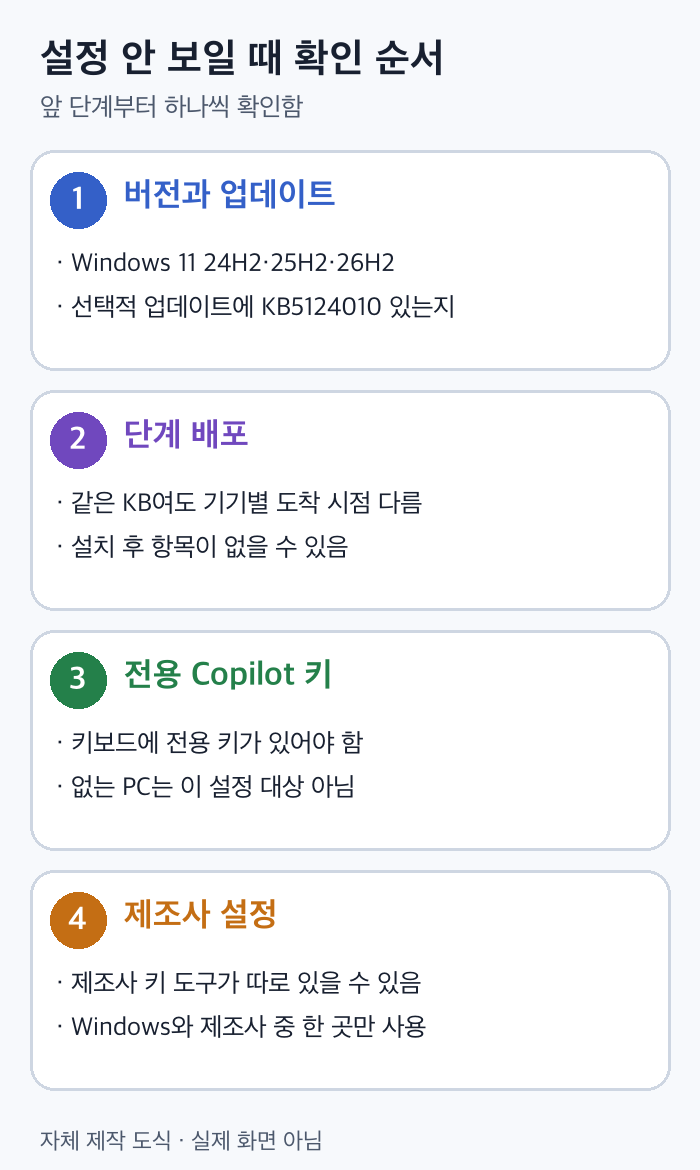
설정 안 보일 때 확인 순서 · 자체 제작 도식 · 실제 화면 아님
Windows 설정과 제조사 설정은 한 곳만 써요
Microsoft는 기기에 자체 재매핑 설정이 있으면 Windows 설정과 기기 설정 중 하나만 쓰라고 안내해요. 두 곳에서 서로 다른 역할을 지정하면 어느 쪽이 최종 적용되는지 알기 어려워요. Windows 설정을 쓰기로 했다면 제조사 도구의 키 설정은 기본값으로 두고, 제조사 도구를 쓸 거라면 Windows 쪽 재매핑은 하지 않아요.
회사에서 관리하는 PC라면 조직 정책이나 관리 도구가 키 동작을 정해 둔 경우도 있을 수 있어요. 설정 항목이 없는 이유를 혼자 찾기 어렵다면 PC를 관리하는 부서에 문의하는 편이 빨라요.
바꾼 뒤에는 세 가지를 눌러 봐요
Right Ctrl을 골랐다면 평소 쓰는 Ctrl 조합 하나와 좌우 Ctrl을 구분하는 앱의 단축키를 눌러 보고, RCtrl+Win이나 RCtrl+Shift가 필요한 작업은 왼쪽 Ctrl로 옮겨요. Context Menu를 골랐다면 파일이나 바탕화면 항목을 선택하고 키를 눌러 메뉴가 열리는지 보고, Shift+F10과 같은 종류의 메뉴인지 비교해요.
키를 눌러도 Copilot이 계속 열리거나 반응이 없다면 설정이 저장됐는지, 제조사 도구가 따로 매핑을 적용 중인지, 새 기능이 이 기기에 도착했는지를 순서대로 다시 봐요. 출처가 불분명한 레지스트리 파일이나 키 매핑 도구를 먼저 적용하면 원래 설정과 문제 원인을 구분하기 어려워지니, 공식 설정 항목이 보일 때까지 기다리는 쪽이 안전해요.



