Teams에서 ‘워크플로 작성기’가 보인다면: 문장으로 흐름 만들고 어디를 검수할까
Teams 채널의 반복 알림을 자동화하려고 Power Automate를 처음부터 열 필요는 없을 수 있다. Teams의 ‘워크플로 작성기’는 하려는 일을 문장으로 쓰면 흐름을 제안한다. 다만 제안된 흐름이 실제로 보낼 대상과 조건까지 맞는지는 사람이 확인해야 한다.

채널에서 시작하면 대상이 분명하다
Microsoft 안내에 따르면 자동화를 붙일 채팅이나 채널의 추가 옵션에서 ‘워크플로’를 열고 ‘워크플로 작성기’를 선택한다. 메시지의 추가 옵션이나 작성 상자에서도 진입할 수 있다. 메뉴 이름과 위치는 Teams 배포 상태에 따라 다를 수 있으니, 실제 화면에 작성기가 보이는 계정에서 진행한다.
예를 들어 ‘채널에 새 요청이 올라오면 담당자에게 이메일로 알린다’처럼 시작 조건과 끝나는 행동을 한 문장에 같이 적는다. ‘알림을 자동화해줘’만 쓰면 제안이 내 업무와 다른 방향으로 갈 수 있다.
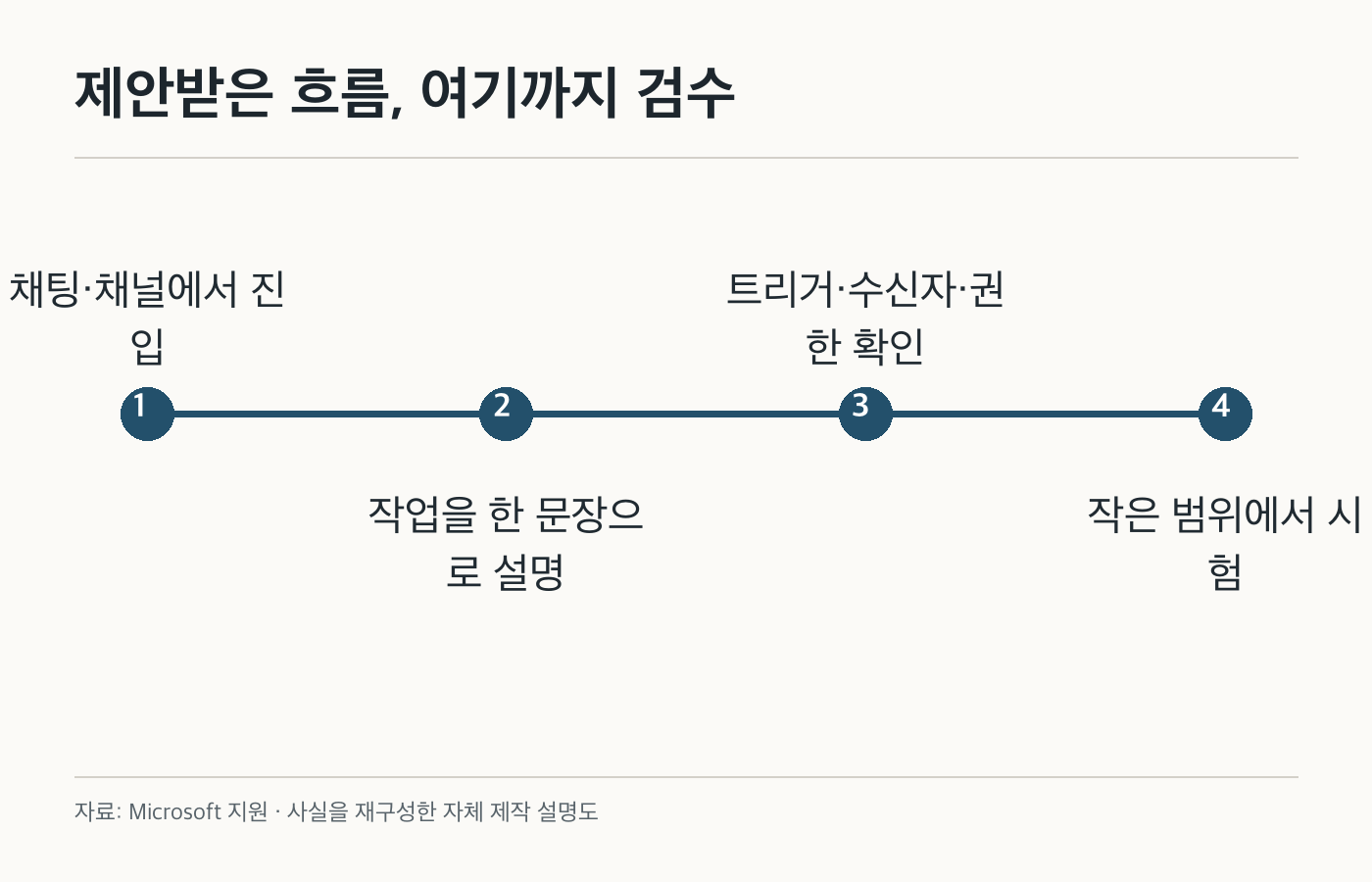
제안받은 뒤 검수하고 작게 시험
작성기는 필요한 앱, 트리거, 작업이 들어간 흐름을 제안한다. ‘다음’을 누른 뒤 연결할 앱에 로그인하고 필요한 값을 입력하면 흐름을 만들 수 있다. 여기서 트리거가 정확히 언제 실행되는지, 메시지나 이메일을 받을 사람이 누구인지, 외부 앱 연결 권한이 어디까지인지 한 번씩 확인한다.
원하는 제안이 아니면 ‘다른 제안 표시’를 고르거나 빈 흐름·사용자 지정 템플릿으로 돌아갈 수 있다. 이미 받은 초안에 새 단계를 넣을 때는 흐름 검사가 강조하는 오류를 해결하고 완료한다. 자연어로 만든 제안은 출발점이지 검수 면제표가 아니다.
실제 팀 전체를 대상으로 켜기 전에 테스트용 채널이나 제한된 수신자로 한 번 실행해 보는 게 안전하다. 같은 알림이 반복되거나, 작성자 본인에게만 가야 할 내용이 채널 전체에 보이는 설정은 흐름 자체가 만들어졌다는 이유로 알아차리기 어렵다.