
아이폰 18 Pro USB-C, 충전은 되는데 SSD·모니터가 느릴 때 볼 규격
아이폰 18 Pro에 SSD를 연결했는데 복사가 기대보다 느리거나, USB-C 모니터에서 화면이 안 나오면 폰부터 의심하기 쉽습니다. 하지만 충전이 잘 된다는 사실만으로 케이블의 데이터·영상 기능까지 확인된 건 아닙니다.
Apple은 iPhone과 함께 제공하는 USB-C 케이블이 충전과 USB 2 속도를 지원한다고 명시합니다. iPhone 18 Pro의 최대 10Gb/s USB 3 전송을 이용하려면 해당 속도를 지원하는 호환 케이블이 필요합니다. Apple USB-C 연결 안내와 각주
큰 용량의 사진·영상을 자주 옮긴다면 이 차이가 반갑지 않을 수 있죠. 그렇다고 가장 비싼 케이블부터 주문할 일은 아닙니다. 어떤 작업에 필요한지부터 나눠 보세요.
충전 와트 수와 전송 속도는 별도 표기
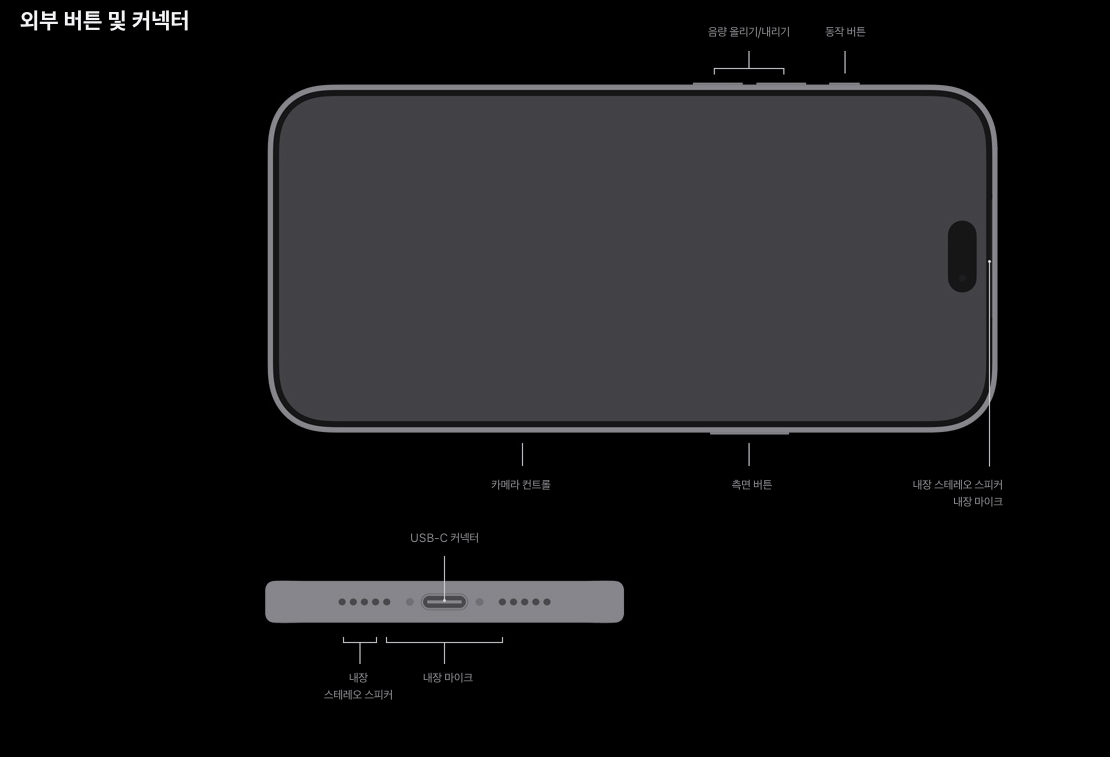
케이블 설명의 ‘60W’나 ‘240W’는 전원 관련 표기입니다. 그것만으로 파일 전송이 10Gb/s인지, 디스플레이 신호가 나가는지까지 알 수는 없습니다.
고속 데이터 전송용이라면 USB 3 지원과 전송 속도 표기를 따로 확인하세요. 연결한 SSD나 컴퓨터 포트, 중간 허브까지 함께 속도에 영향을 줄 수 있으므로 폰의 최대 수치가 실제 복사 속도로 항상 나온다는 뜻도 아닙니다.
또 10Gb/s의 b는 비트입니다. 파일 크기에서 보는 GB와 단위가 다르고 실제 전송에는 다른 조건도 붙습니다. ‘10GB 파일이 1초에 간다’는 식으로 바꿔 읽지 않으면 됩니다.
비교할 때는 같은 파일을 쓰고, 가능하면 중간 허브 없이 연결해 보세요. 폴더마다 사진 개수와 파일 크기가 다른데 전송 시간만 비교하면 케이블 문제를 가리기 어렵습니다.
모니터 연결은 영상 출력 조건까지
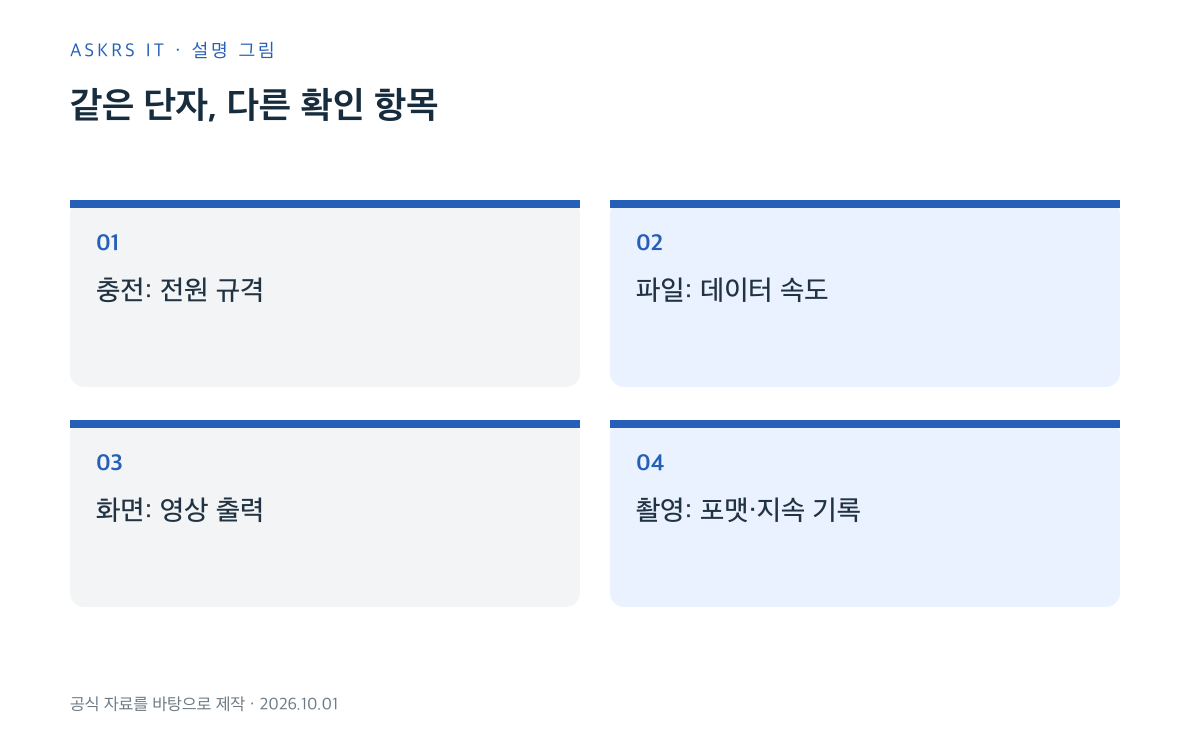
iPhone 18 Pro는 USB-C를 통해 외장 화면에 연결할 수 있습니다. Apple은 DisplayPort를 사용한 USB-C 화면 연결에서 최대 4K·60Hz, HDMI 2.0 어댑터·케이블에서도 최대 4K·60Hz를 안내합니다. 디스플레이와 HDMI 연결 조건
USB-C 단자가 있는 모니터라고 모든 포트가 영상 입력인 것은 아닐 수 있습니다. 모니터 설명서에서 영상 입력용 포트와 입력 소스를 먼저 확인하세요. 허브에도 충전용 포트와 데이터용 포트가 따로 있을 수 있죠.
연결 후에는 기본적으로 아이폰 화면이 미러링되고, 별도 보조 화면 기능을 제공하는 앱은 다르게 동작할 수 있습니다. 아이폰에 모니터를 붙였다고 모든 앱이 PC처럼 독립된 작업 화면을 제공하는 것은 아닙니다.
화면이 안 나온다면 케이블을 계속 바꾸기 전에 모니터 전원, 입력 소스, 영상 입력 포트, 어댑터 호환을 순서대로 확인해 보세요. 판매 설명에 충전 가능만 적힌 케이블을 영상용으로 믿지 않는 것도 중요합니다.
SSD 직접 촬영은 포맷과 저장 위치가 먼저
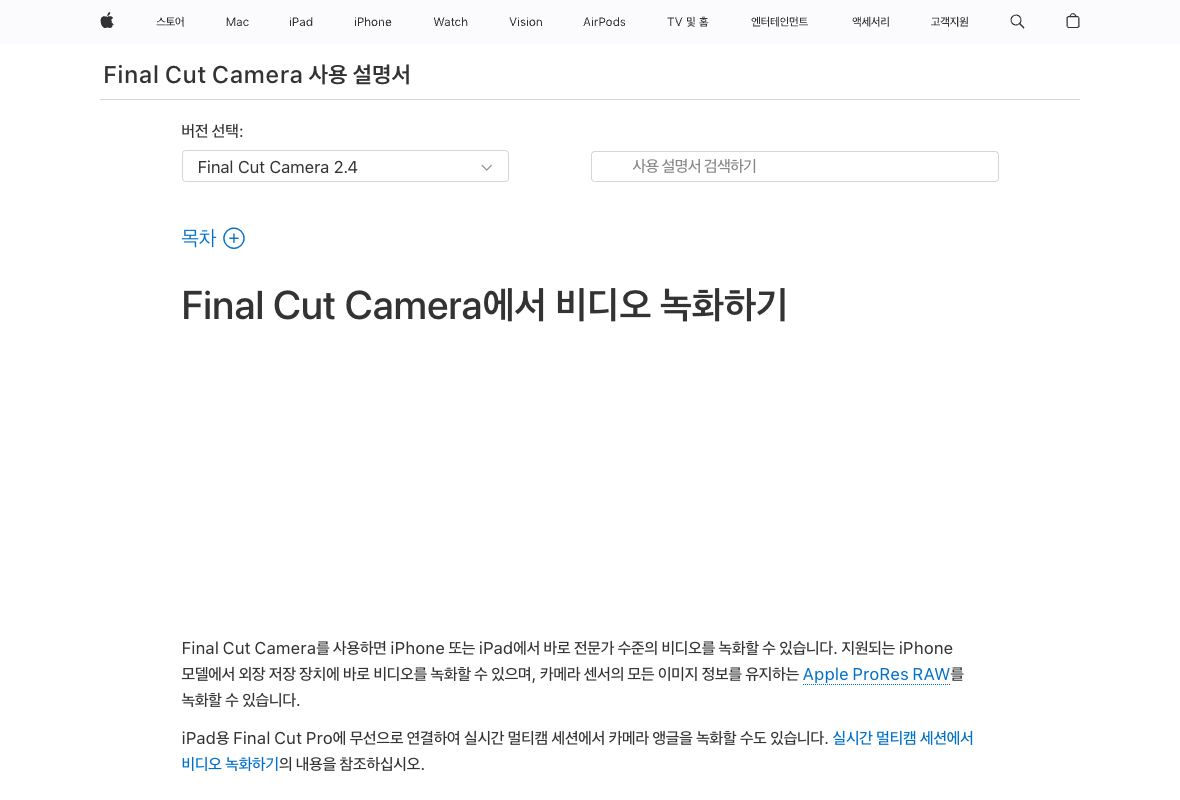
아이폰 18 Pro는 외장 저장 매체를 활용한 ProRes 촬영을 지원합니다. 구체적인 준비 조건은 사용하는 앱과 촬영 포맷의 공식 설명을 함께 봐야 합니다. iPhone 18 Pro 동영상 사양
Final Cut Camera 안내는 외장 SSD를 exFAT로 포맷하고, ProRes RAW나 ProRes 4K 120fps에는 USB 3.2 Gen 2 10Gbit/s 이상 등급의 케이블을 요구합니다. 더 낮은 프레임·포맷에는 다른 조건이 안내되므로 모든 촬영을 같은 규격으로 단정하지 마세요. Final Cut Camera 외장 녹화 조건
여기서 포맷은 드라이브 안의 파일을 지울 수 있는 작업입니다. 필요한 자료를 다른 곳에 복사하고 확인하기 전에는 포맷부터 누르지 마세요. 외장 SSD가 꽂혔다고 저장 위치가 자동으로 원하는 곳에 맞춰졌다고 생각하지 않는 것도 중요합니다.
짧은 테스트를 촬영한 뒤 파일 앱에서 실제 저장 위치와 재생을 확인해 보세요. 촬영 화면에서 남은 시간만 보고 넘어가기보다 결과 파일까지 확인하는 게 덜 불안합니다. 녹화가 끝나기 전에 드라이브를 분리하지 않는 것은 공식 경고 사항입니다.
촬영용과 보관용을 구분하면 지출도 줄어듭니다
휴대폰 영상을 가끔 컴퓨터로 옮기는 정도라면 지금 가진 케이블로 먼저 필요한 작업을 해 보세요. 시간이 조금 오래 걸리는 것과 작업 자체가 불가능한 것은 다릅니다.
반대로 외장 SSD에 직접 고대역폭 촬영을 하려면 케이블뿐 아니라 드라이브의 지속 기록 성능과 전력 조건도 확인할 대상입니다. 제품 최대 읽기 속도 숫자만 보고 촬영에 적합하다고 판단하지 않는 편이 좋습니다.
구매 목록에 ‘충전용’, ‘데이터용’, ‘영상 출력용’, ‘촬영용’처럼 목적을 적어 두면 규격을 읽기가 쉬워집니다. USB-C라는 모양은 시작점일 뿐, 필요한 기능을 보장하는 라벨은 아니니까요.



