
윈도우11 화상회의 때 블루투스 음질이 바뀐다면: LE 오디오 설정 확인
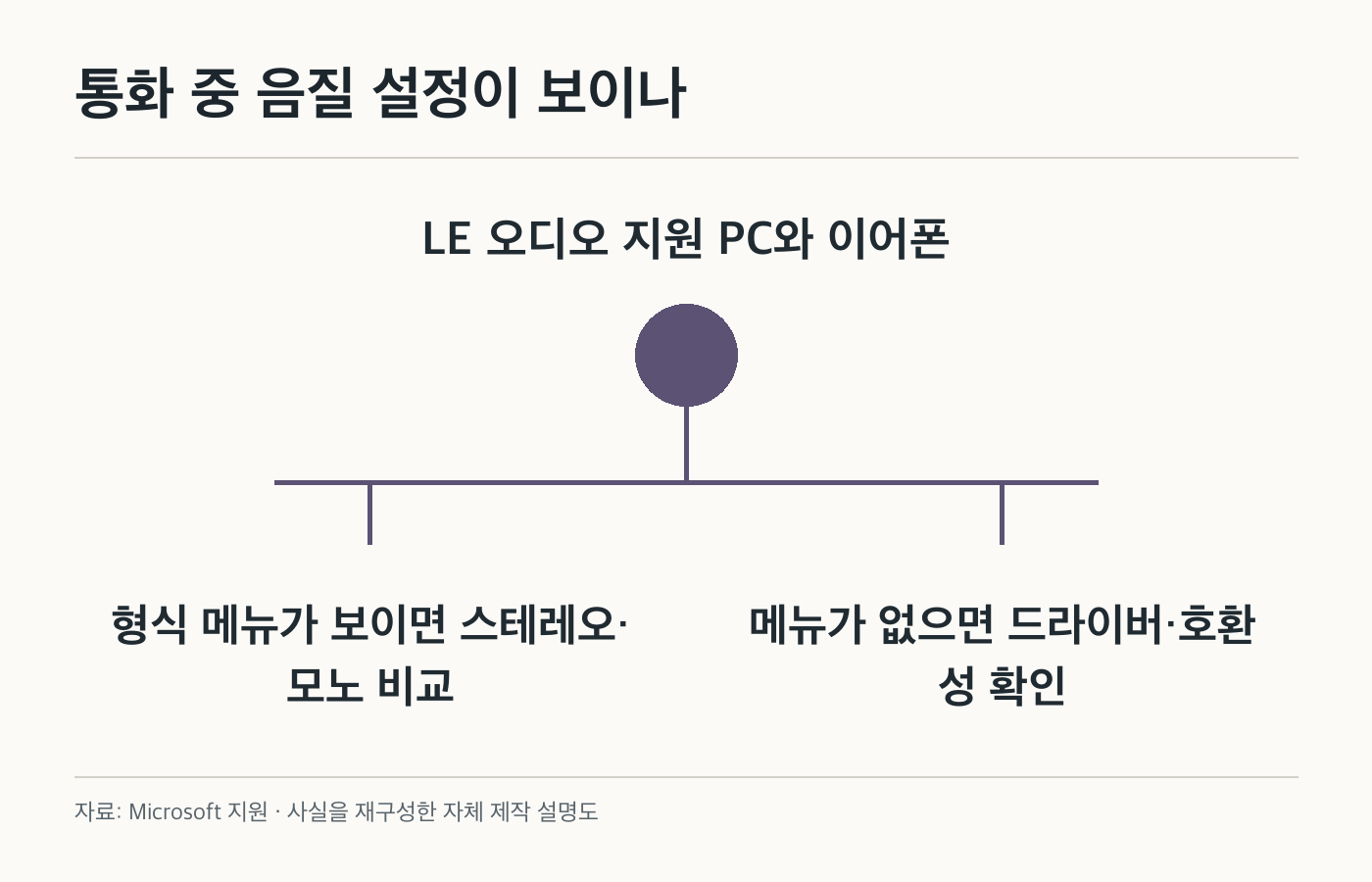
음악을 들을 때는 멀쩡한 이어폰이 회의 앱에서 마이크를 켜는 순간 답답하게 들릴 수 있다. 윈도우11에는 이때의 재생 방식을 조정하는 Bluetooth LE 오디오 설정이 있지만, 모든 블루투스 이어폰에 뜨는 메뉴는 아니다. 먼저 PC와 이어폰이 모두 LE 오디오를 지원하는지부터 갈라봐야 한다.
‘마이크 켤 때 형식’이 보이는 컴퓨터만
Microsoft에 따르면 마이크를 쓰는 동안 스테레오 재생을 이용하려면 Windows 11 버전 24H2 이상, PC의 기본 Bluetooth LE 오디오 지원, 필요한 제조사 드라이버, LE 오디오 호환 이어폰이 함께 필요하다. 최근 업데이트만 깔면 오래된 PC도 같은 메뉴가 생기는 것은 아니다.
호환 기기라면 설정 → 시스템 → 사운드로 간다. 출력 항목에서 연결된 Bluetooth LE 오디오 장치의 속성을 열고, 출력 설정의 형식을 펼친다. ‘마이크가 활성 상태일 때’ 형식에서 스테레오 또는 모노를 고를 수 있다. 이 항목이 없다면 먼저 OS·드라이버·기기 지원 여부를 확인한다.
스테레오가 무조건 정답은 아니다
지원되는 조합에서는 Windows가 마이크 사용 중에도 스테레오를 기본값으로 쓸 수 있다. Microsoft는 Windows 11 빌드 26100.4484 이상과 제조사 드라이버 업데이트가 일부 PC에 이 기능을 제공한다고 설명한다. 그래서 같은 Windows 11이라도 친구의 설정 화면과 내 화면이 다를 수 있다.
마이크를 켰을 때 소리가 끊기거나 아예 들리지 않는다면, 지원 기기에서는 형식을 모노(1채널)로 바꿔 호환성을 확인한다. 소리가 ‘연결은 됐는데 아예 안 나는’ 문제라면 출력 장치 선택부터 보는 기존 글과 다른 상황이다. 여기서는 통화 중 음질·끊김이 핵심이다.
접근성 모노 설정도 별도다
설정 → 접근성 → 오디오의 시스템 전체 ‘모노 오디오’는 위의 장치별 형식 설정과 다른 옵션이다. Microsoft는 이를 켜면 스테레오 재생에 영향을 줄 수 있다고 안내한다. 회의용 음질을 확인할 때는 두 곳을 혼동하지 말고, 변경 전 값을 기억해 뒀다가 비교해 본다.



