
아이폰 메시지 전송 취소가 안 보일 때: 2분·파란 말풍선부터 확인
잘못 보낸 메시지를 길게 눌렀는데 ‘전송 취소’가 없다면, 손가락을 잘못 댄 게 아닐 수 있다. 먼저 보낸 지 2분이 지났는지, 그 말풍선이 iMessage인지 확인하면 된다. 전송 취소는 모든 문자에 붙는 기능이 아니다.
보낸 지 2분, 생각보다 짧다
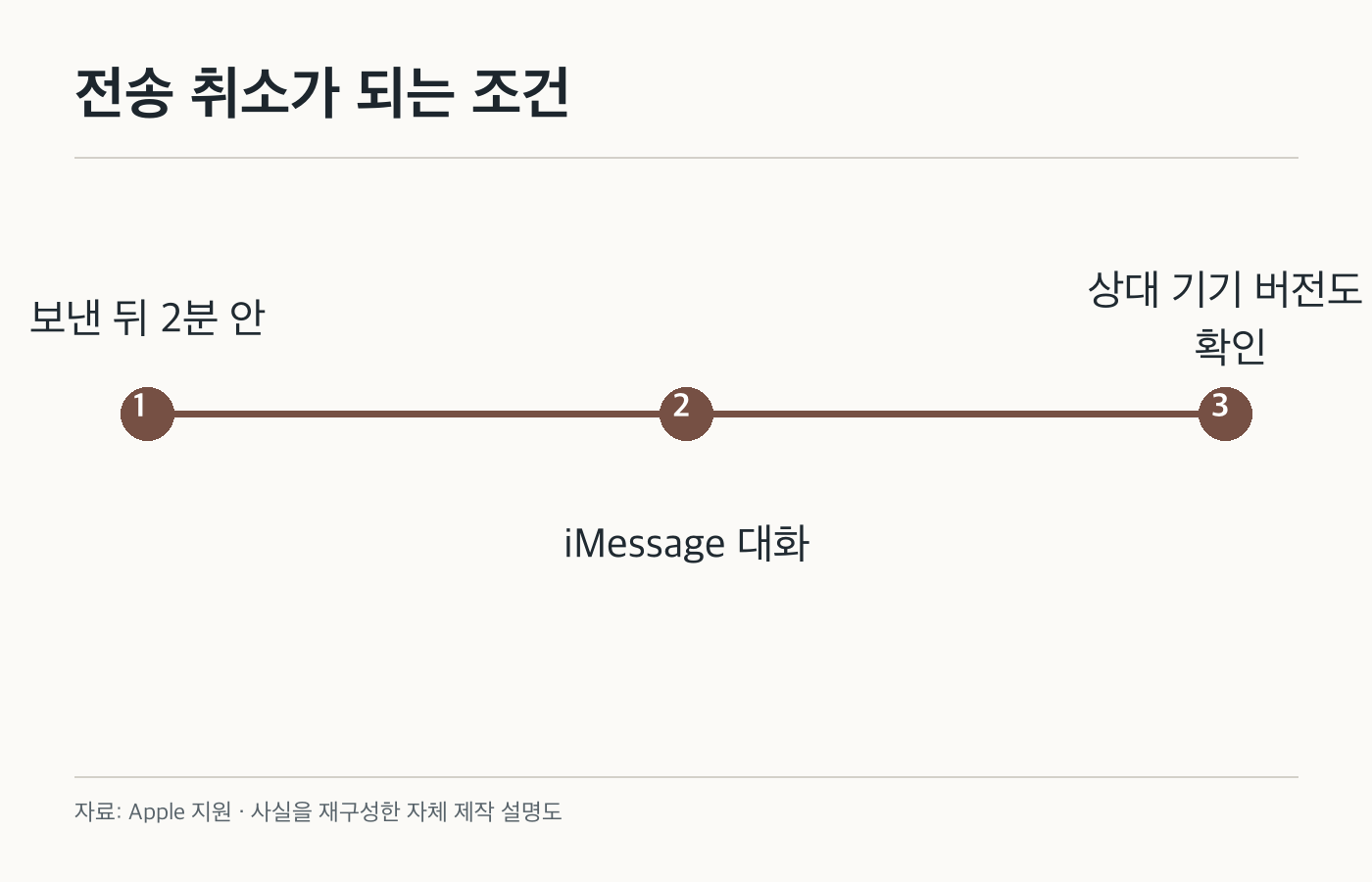
메시지 앱에서 해당 대화를 열고 방금 보낸 말풍선을 길게 누른다. 메뉴에 ‘전송 취소’가 보이면 바로 누르면 된다. 취소된 자리에는 전송을 취소했다는 안내가 남는다. Apple이 안내하는 취소 가능 시간은 전송 뒤 최대 2분이다.
2분이 지난 메시지는 메뉴가 달라져도 오류가 아니다. 상대가 아직 읽지 않았다는 사실만으로 제한 시간이 늘어나지는 않는다. 잘못된 내용을 바로잡아야 한다면 새 메시지로 정정하는 편이 분명하다.
초록 말풍선이라면 먼저 전송 방식을 본다
Apple의 전송 취소 안내는 iMessage를 대상으로 한다. SMS·MMS나 다른 전송 방식의 대화에 같은 메뉴가 뜰 거라고 기대하면 안 된다. 대화가 어떤 방식으로 전송됐는지와 상대방도 iMessage를 쓰는지 확인해야 한다.
상대 기기가 오래된 운영체제를 쓰는 경우도 조심해야 한다. 내 화면에서는 사라졌더라도 상대에게는 메시지가 계속 보일 수 있다고 Apple은 경고한다. 그래서 ‘취소 완료’ 표시를 상대가 내용을 전혀 못 봤다는 보증으로 받아들이면 곤란하다.
취소를 누르기 전에 알아둘 한 가지
iPhone은 iOS 16 이상에서 이 기능을 쓴다. 대화 참여자 모두가 iOS 16, iPadOS 16.1, macOS Ventura 또는 이후 버전에서 iMessage를 사용해야 상대 화면에서도 취소가 제대로 반영된다. 기기와 버전이 섞인 단체 대화라면 특히 단정하지 않는 게 낫다.
정리된 절차는 단순하다. 보낸 시간 확인 → iMessage 대화 확인 → 말풍선 길게 누르기 → ‘전송 취소’. 이 네 번째 항목이 없다면 무작정 앱을 다시 설치하기보다 앞의 두 조건을 먼저 돌아본다.



