
구글 설문지 새 응답 메일 알림 켜기: 응답자에게 보내는 사본과 다릅니다
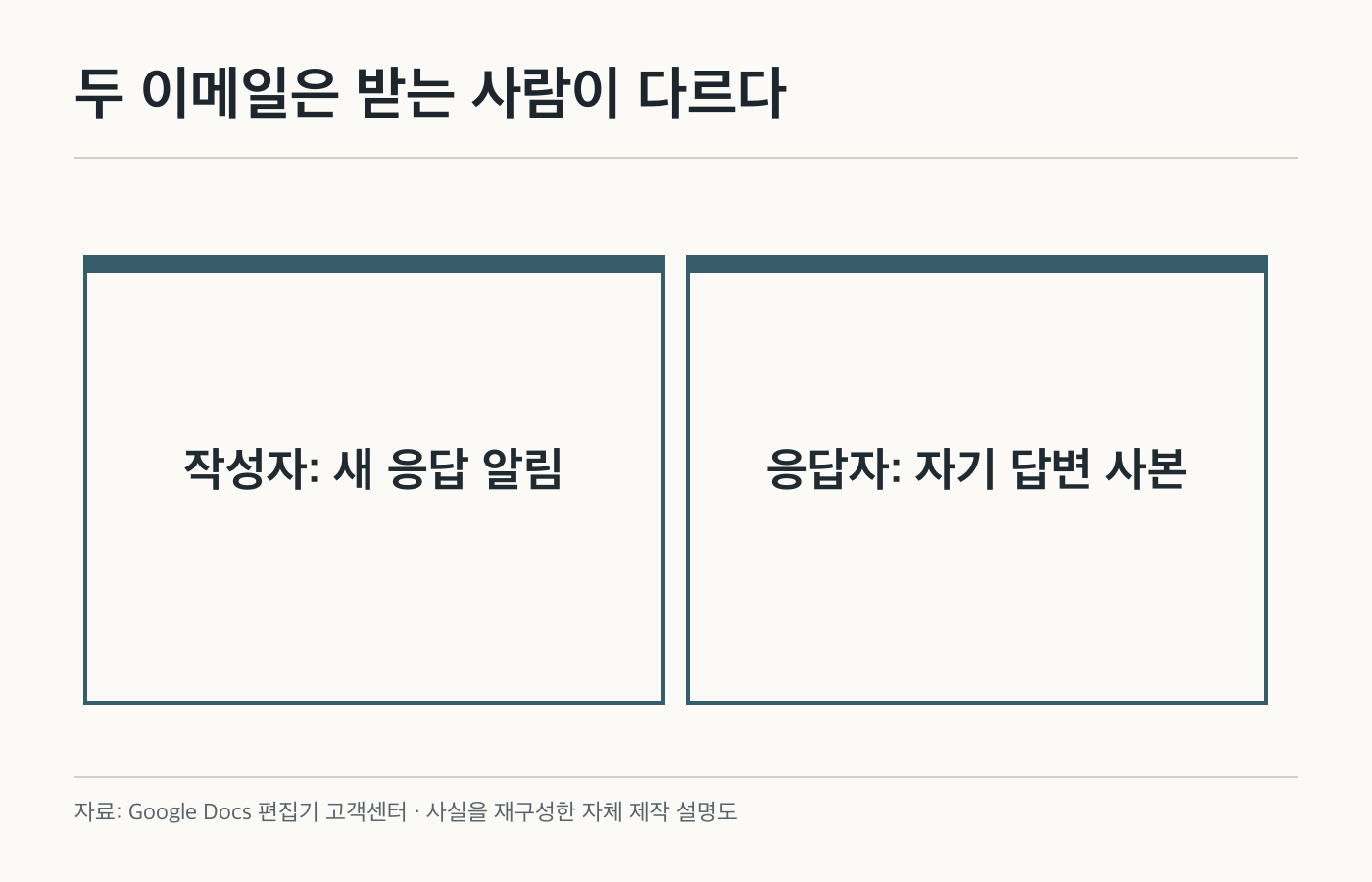
Google Forms를 만들어 놓고 새 답변이 들어왔는지 매번 직접 여는 일이 번거롭다면, 먼저 기본 알림을 켜면 된다. 별도 자동화 도구를 연결하기 전에 폼의 ‘응답’ 탭에 있는 옵션을 확인하자. 다만 작성자가 받는 새 응답 알림과 응답자에게 답변 사본을 보내는 설정은 서로 다르다.
새 답변을 기다리는 사람 쪽 설정
폼 편집 화면에서 상단 ‘응답’을 연다. 응답 영역의 더보기 메뉴에서 ‘새 응답에 대한 이메일 알림 받기’를 선택한다. Google 공식 도움말은 이 경로를 기본 기능으로 안내한다. 메뉴를 찾을 때 상단의 폼 설정에서 응답자 이메일 수집 항목과 혼동하지 않는 게 핵심이다.
알림을 켰다면 새 응답이 들어온 뒤 실제로 메일이 오는지 테스트 제출로 확인한다. 여러 폼을 운영한다면 제목만으로 어떤 폼인지 알아볼 수 있게 해 두면 받은편지함에서 찾기도 쉽다. 알림이 스팸함으로 가는지도 첫 테스트 때 확인한다.

답변 사본은 응답자에게 보내는 별도 선택
내가 새 답변을 받았다는 알림과, 설문을 작성한 사람이 자기 답변의 사본을 받는 것은 목적이 다르다. Google 도움말에 따르면 응답자 사본은 이메일 주소 수집을 켠 뒤 ‘응답’ 설정에서 요청 시 또는 항상 전송으로 고른다. 내 알림을 켠다고 응답자 사본까지 자동으로 가는 것은 아니다.
답변 내용을 팀원에게 특정 서식으로 전달하거나 후속 메일을 자동 작성해야 한다면 기본 알림만으로는 부족할 수 있다. 그때는 애드온이나 별도 자동화를 검토하되, 먼저 개인정보가 들어간 답변을 누구에게 보내도 되는지 정한다.
알림보다 저장 위치가 필요할 수도
응답이 쌓이는 기록 자체를 팀에서 관리하려면 알림 메일보다 연결된 Google 시트가 더 맞을 수 있다. 메일은 새 응답이 왔다는 신호, 시트는 누적 목록이다. 특히 답변 개수가 많아졌을 때는 매건 메일로 확인하는 방식보다 응답 탭이나 시트에서 모아 보는 편이 편하다.



